Všechny problémy Android Auto a jejich řešení – různé 2025

Android Auto se pro mnoho uživatelů stalo nepostradatelným. Nemůžeme ale popřít, že aplikace pro auta od Googlu je někdy pořádný oříšek.
Pokud patříte k těm, kterým Google „Android Auto neotevře“, „Android Auto se sám zavře“, „Android Auto se zastavil“, nebojte se, poskytneme vám některá možná řešení.
Neexistuje žádné definitivní řešení pro každý problém, protože závisí na mnoha faktorech. Někdy je to tak jednoduché, jako je aktualizace aplikace nebo změna nastavení, ale většinou budete muset počkat, až Google problém vyřeší v budoucí verzi.
Android Auto se nepřipojí k autu
Pokud je to váš problém, začněme se základy. Je vaše auto kompatibilní s Android Auto? Tento detail můžete zkontrolovat ve stejné aplikaci.
Chcete-li to provést, jednoduše otevřete aplikaci a přejděte do sekce “Informace”. Najdete zde sekci nazvanou „Co je kompatibilní s Android Auto“, která vás zavede do sekcí, které vidíte na prvních dvou obrázcích:

Vyberte „Další informace“ a přejděte na „Zkontrolujte své vozidlo“ a zkontrolujte kompatibilitu s modelem vašeho vozidla.
Pokud zjistíte, že vaše auto není kompatibilní, jediným rychlým řešením je použití Android Auto z vašeho mobilního telefonu. A pak si budete muset koupit rádio kompatibilní se systémem Android Auto, které můžete integrovat do svého auta.
Na druhou stranu, pokud je vaše auto kompatibilní, zkuste to nastavit připojení od začátku. Otevřete aplikaci, přejděte do Nastavení a přejděte dolů na Připojená auta, abyste odstranili všechna existující připojení. za to,
- Otevřete horní nabídku (klepnutím na tři tečky) a zobrazte možnost Zapomenout na všechna auta, jak můžete vidět na třetím obrázku.
- Nezapomeňte povolit „Přidat nová auta do Android Auto“, aby se proces spustil automaticky, když jej připojíte k autu.
A poslední možnost v tomto základním kontrolním seznamu: ujistěte se, že Android Auto aktivované v informačním a zábavním systému vozidla. Pokud jste používali jiné mobilní telefony, konfigurace se mohla změnit a tato možnost byla deaktivována.
Dalším detailem, který je třeba mít na paměti, je, že ne všechny kabely USB jsou kompatibilní, takže výběr první možnosti, kterou najdete v obchodě na rohu, nestačí.
Android Auto se nepřipojí přes Bluetooth
Pokud dojde ke konfliktu Bluetooth v Android Auto, zkuste problém vyřešit pomocí některé z těchto možností.
První možnost – smazat konfiguraci připojených vozůpodle kroků uvedených v předchozím odstavci a promítnutých na třetím obrázku. Jakmile smažete všechna připojená auta, spusťte proces znovu od nuly.
Druhá možnost je podívat se настройки automatické spuštění v aplikaci Android Auto, abyste zajistili, že na spárovaných zařízeních nedojde ke konfliktu.

Chcete-li to provést, přejděte do Nastavení >> Nastavení obrazovky telefonu >> Autostart. Ujistěte se, že máte povolenou první možnost a že je zařízení nastaveno na automatické spouštění. Pokud chcete vyloučit jakoukoli možnost chyby, nakonfigurujte toto nastavení od začátku odebráním přidružených zařízení.
A třetí možnost – vypněte mobilní telefon a auto přímo z připojení Bluetooth. Přejděte do Nastavení (mobil) a najděte možnost, která vám umožní resetovat data Bluetooth. Poté vyberte zařízení, jehož spárování chcete zrušit, a vyberte možnost Zapomenout nebo Zrušit spárování v závislosti na možnosti, kterou vaše zařízení nabízí.
Android Auto se zastavil
Pokud se Android Auto po několika minutách zavře, zkuste to opravit vymazání mezipaměti aplikace.
Přejděte na Aplikace >> Android Auto a vyberte možnosti pro vymazání dat aplikací a mezipaměti. Jakmile svůj mobilní telefon restartujete, již by vám neměl způsobovat problémy.

Pokud máte tento problém s novou aktualizací Android Auto, vrátit se k předchozí verzi. Je možné, že aktualizace selhala nebo může způsobit konflikt s jinými mobilními aplikacemi nebo systémem. Chcete-li to provést, stačí jej odinstalovat buď z Google Play, nebo z Nastavení >> Aplikace >> Android Auto a vybrat odinstalovat.
A protože předchozí verze není přístupná z Google Play, budete se muset uchýlit k APK. Na druhou stranu se ujistěte, že nemáte úspora energie aktivována. Přestože se jedná o jednu z nejpraktičtějších možností, kterou na mobilních zařízeních najdeme, v některých situacích je to také bolest hlavy, protože omezuje použití určitých aplikací podle nainstalované konfigurace.
Podívejte se tedy do nastavení svého telefonu, abyste se ujistili, že aplikace Android Auto není omezena nastavením úspory energie.
Android Auto se neotevře
Pokud se zobrazí zpráva „Došlo k chybě. Vypadá to, že Služby Google Play momentálně nefungují“, když chcete aplikaci otevřít, nezoufejte, můžete to vyřešit v několika krocích.
Přejděte do nastavení svého mobilního zařízení a vyhledejte nainstalované aplikace podle nastavení svého mobilního telefonu. Pokud máte například Xiaomi, najdete jej v Nastavení >> Aplikace >> Správa aplikací >> Zobrazit všechny aplikace.

Jakmile najdete tuto sekci, najděte v seznamu „Služby Google Play“ a vyberte „Vymazat data“. Tímto způsobem se budete čistit Mezipaměť služeb Google Playabyste se zbavili chyb.
Na druhou stranu, pokud používáte Android Auto na mobilním telefonu Xiaomi, je potřeba vzít v úvahu jeden detail. Někteří uživatelé si všimli, že dvě aplikace vytvářejí konflikt a způsobí vypnutí Android Auto, protože tento proces také vyžaduje duplikaci služeb Google Play. Můžete si toho všimnout na předchozím obrázku: objevují se dvě služby Google Play, protože jedna odpovídá vytvořeným duálním aplikacím.
Pokud si myslíte, že je to váš problém, odstraňte všechny duplicitní aplikace. A nezapomeňte vymazat všechna data z Aplikace >> Duální aplikace >> Odebrat účty dvou aplikací.
Android Auto se zhroutí
Pokud tento problém způsobuje Android Auto, můžete vyzkoušet všechny možnosti, které jsme zmínili v předchozích bodech, protože může jít o problém s konfigurací nebo konflikt s novou verzí.
Na druhou stranu, rychle se podívejte na tyto body:
- Ujistěte se, že nemáte žádné nevyřízené aktualizace systému
- Ujistěte se, že všechny mediální aplikace související s Android Auto jsou aktuální.
- Ujistěte se, že Android má všechna oprávnění, která potřebuje k práci
Pokud jste se dotkli nastavení mobilu nebo změnili nastavení zabezpečení, možná jste zakázali některá oprávnění, která jste udělili při nastavování Android Auto. To má za následek zamrznutí v některých situacích nebo úplné vypnutí.

Přejděte tedy na Aplikace >> Android Auto >> Oprávnění aplikací a zkontrolujte, zda má všechna oprávnění ke správnému fungování. Nebo, chcete-li, odinstalujte aplikaci a znovu ji nakonfigurujte od začátku, abyste bez problémů povolili všechna oprávnění.
Ať už máte vyhrazené zařízení do auta, vaše auto tuto funkci nativně podporuje nebo jednoduše používáte telefon v automatickém režimu, je to skvělý software. Někdy se ale může ukázat, že ne vše funguje podle očekávání. Zde je několik pokynů, co můžete dělat, pokud Android Auto nefunguje.
Krok 1: Zkontrolujte připojení kabelu a Bluetooth
Může se to zdát jako jednoduchý a hloupý krok, ale pokud používáte vyhrazenou hlavní jednotku automobilu, kabel je prvním místem, kde můžete začít s odstraňováním problémů. Pokud se Android Auto prostě nenačte, zkuste vyměnit kabel za jiný. Existuje šance, že kabel, který používáte, byl poškozen, což může způsobit nejrůznější podivné problémy.
Ujistěte se, že je váš telefon spárován a připojen k hlavní jednotce automobilu. Zatímco Android Auto dělá většinu věcí přes USB – přehrávání hudby, mapové hlasové příkazy atd. – aplikace se při hlasových hovorech spoléhá na bluetooth. Tady poznáte, jestli máte potíže – stačí klepnout na tlačítko telefonu v nabídce Android Auto. Pokud vám říká, že máte připojit telefon pro hovory, pak je Bluetooth deaktivováno. Pravděpodobně budete muset odpojit telefon z USB a vrátit se do nabídky nastavení hlavní jednotky, abyste zařízení znovu připojili. Přesné pokyny pro párování najdete v návodu k obsluze vašeho vozidla nebo hlavní jednotky.
Krok 2: Zkontrolujte oprávnění aplikace a přístup k oznámením
Od této chvíle se budou ostatní naše návrhy vztahovat jak na aplikaci Android Auto v telefonu, tak na hlavní jednotku.
Oprávnění aplikace mohou způsobit nejrůznější podivné problémy, pokud nejsou nějakým způsobem povolena nebo zakázána. Pokud tedy máte potíže s telefonními hovory, upozorněními, hlasovým ovládáním nebo jakoukoli kombinací těchto problémů, pokračujte ve čtení.
Čtěte také: Mohu používat FaceTime na Androidu
POZNÁMKA: Následující kroky byly provedeny na zařízení s EMUI 5, takže se mohou mírně lišit v závislosti na výrobci vašeho telefonu.
Chcete-li zkontrolovat oprávnění, přejděte do nabídky nastavení. Stáhněte dolů oznamovací panel a klepněte na ikonu ozubeného kola.

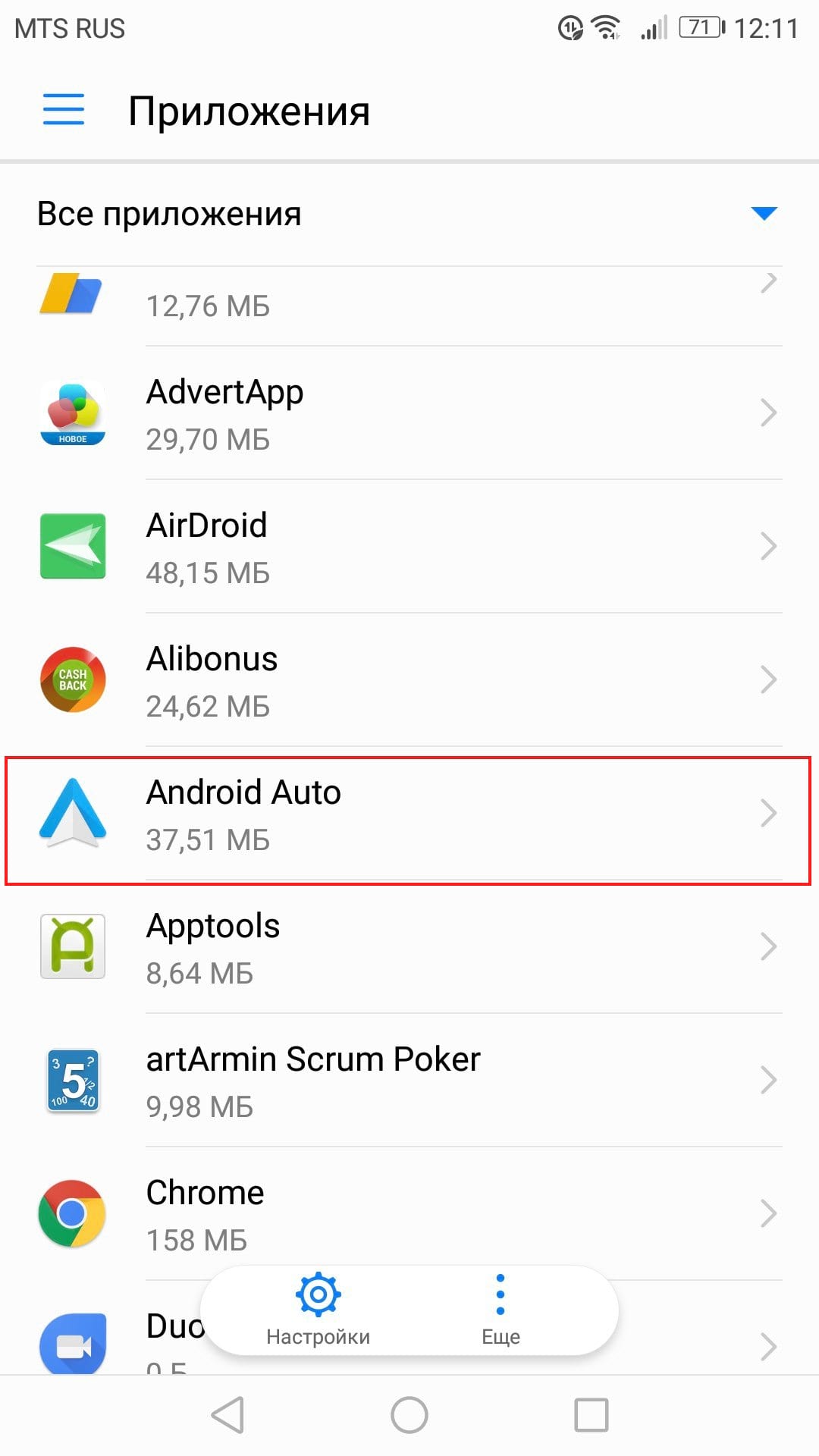
Najděte položku „Aplikace“.

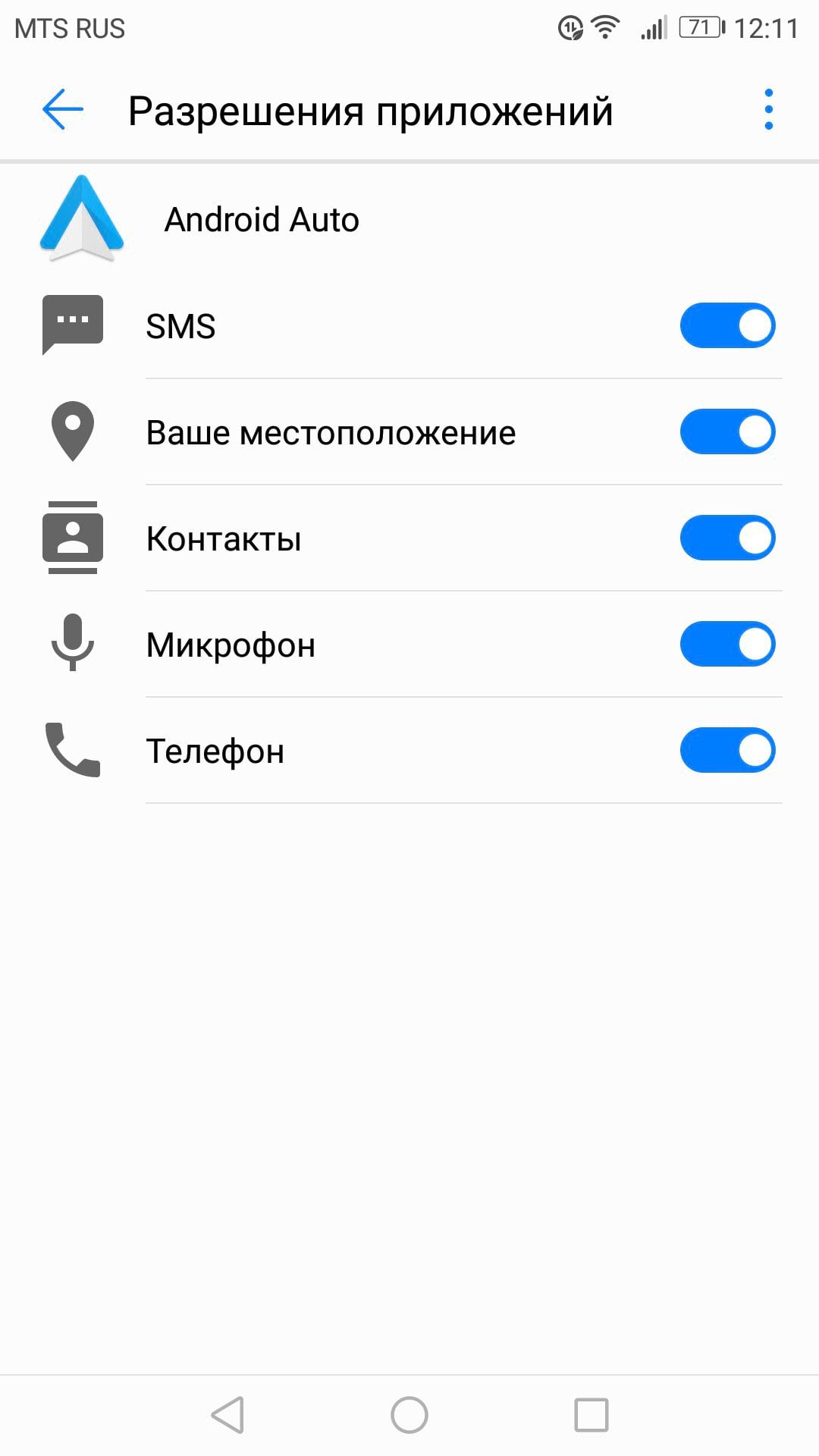
Klikněte na „Android Auto“ a poté na „Oprávnění“.

Ujistěte se, že jsou aktivní všechna práva. Pokud jsou některá práva zakázána, povolte je.
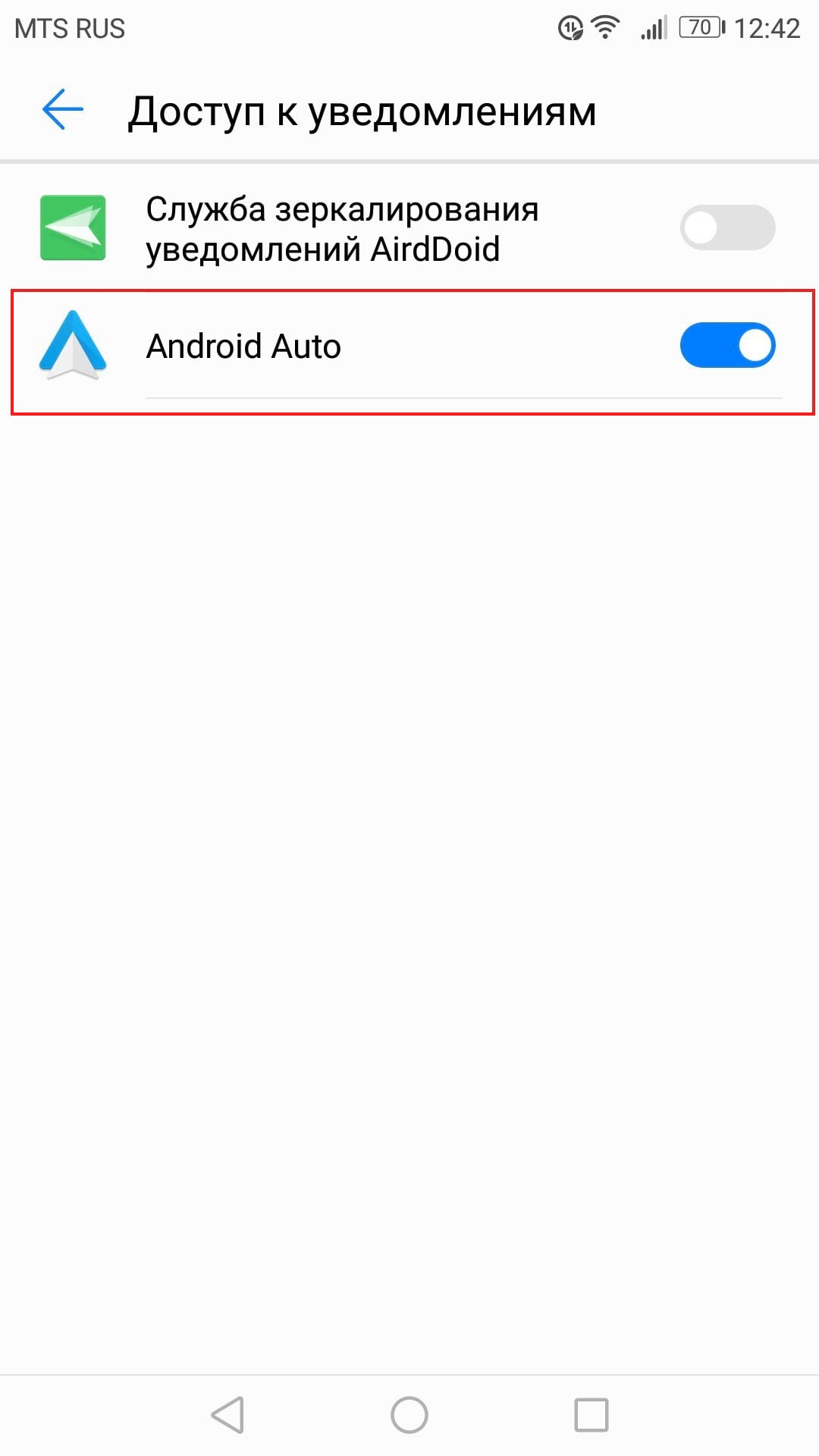
Pokud máte problémy s oznámeními, ujistěte se, že je povolen přístup k oznámením.
Vraťte se do nabídky aplikací (nastavení > aplikace) a klepněte na ikonu ozubeného kola v pravém horním rohu. V mém případě je ikona ozubeného kola dole.
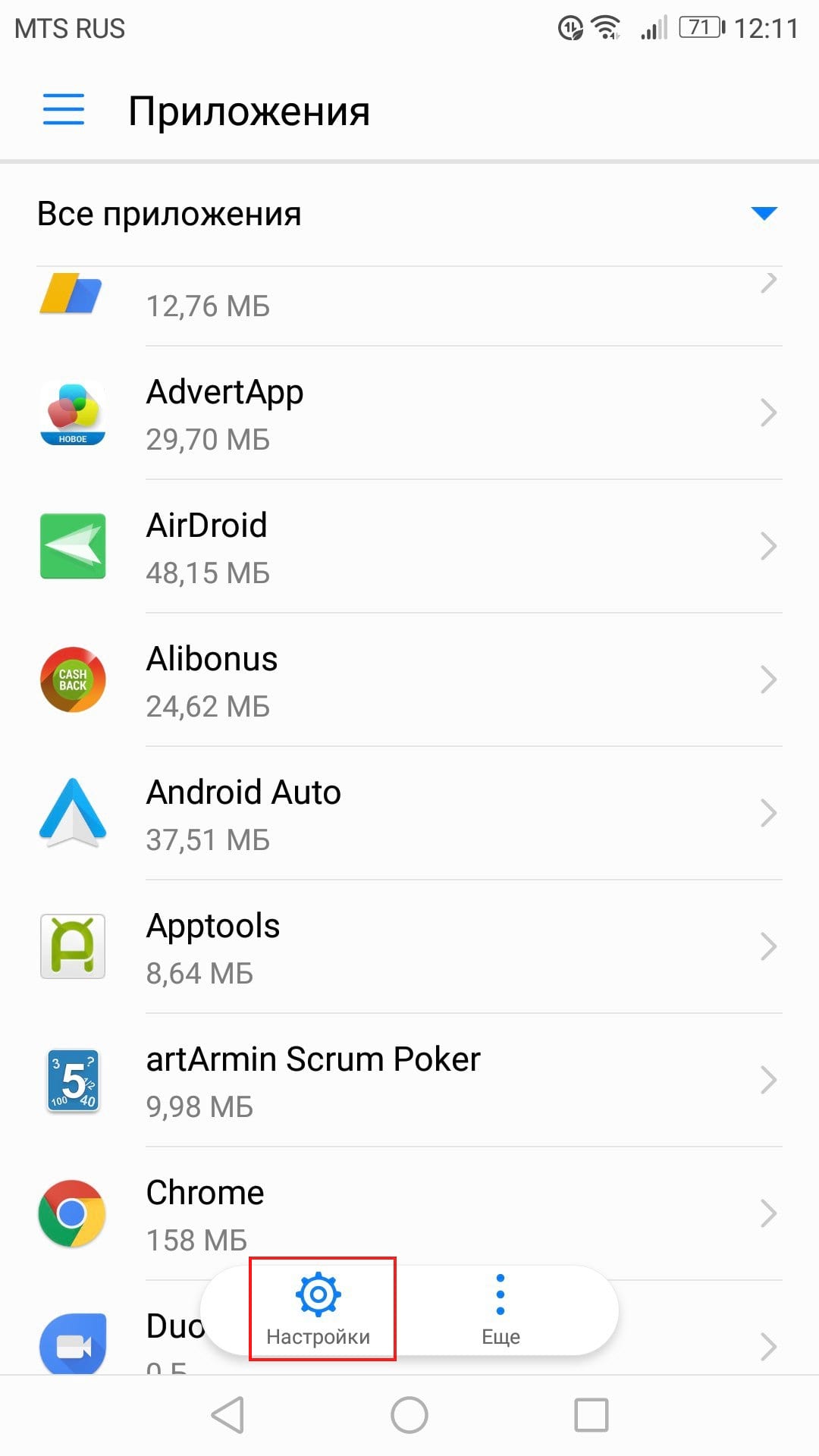
Přejděte dolů a klikněte na „Speciální přístup“.

Klikněte na “Oznámení o přístupu”.
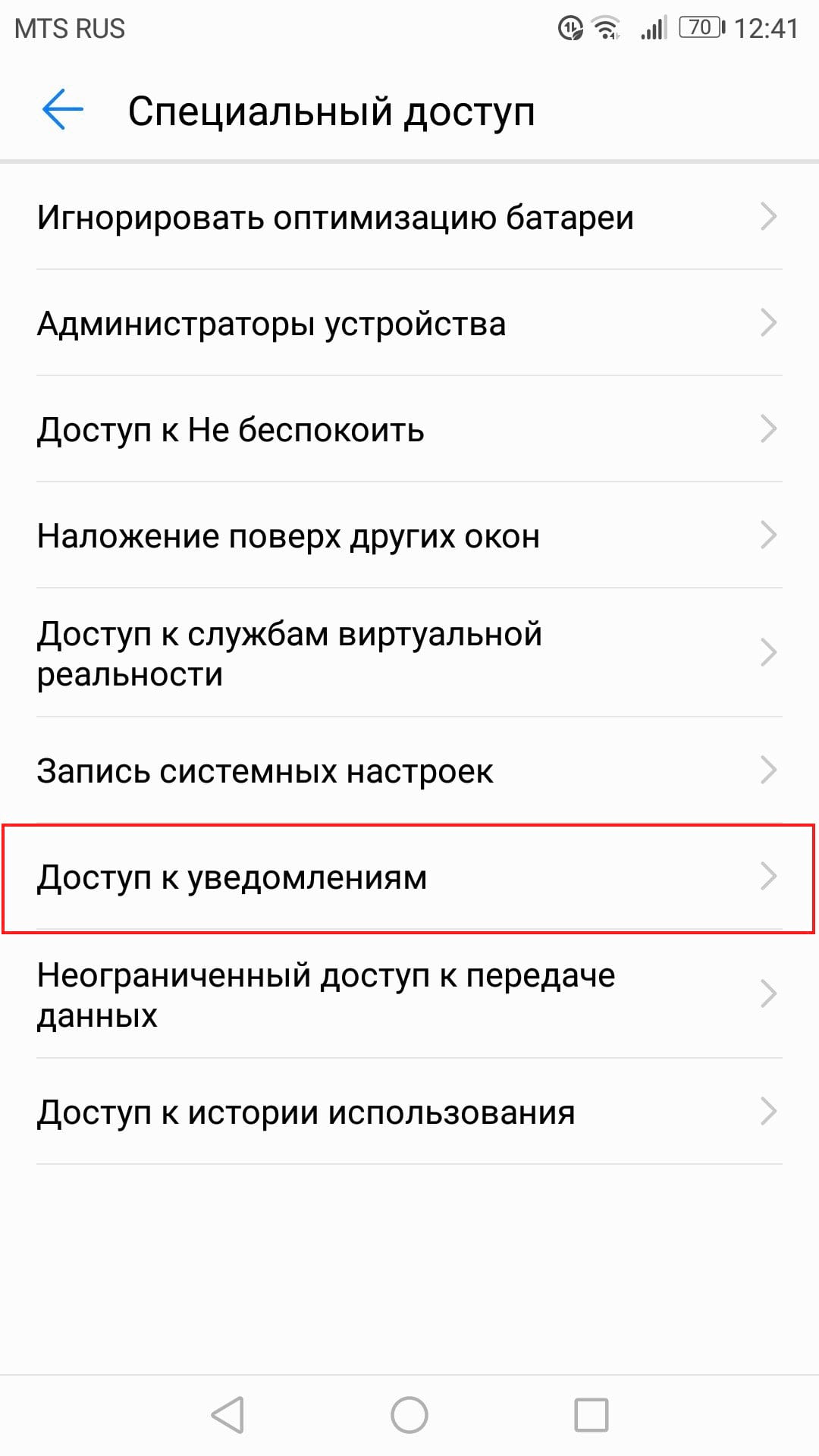
Ujistěte se, že je zde povolena Android Auto.
Krok tři: Vymažte všechna data aplikace a začněte znovu
Pokud máte problémy i po zaškrtnutí všech nezbytných políček, pak je možná čas „aktualizovat“ aplikaci. Otevřete znovu nabídku aplikací (nastavení > aplikace) a najděte aplikaci Android Auto.
Klikněte na “Paměť”.
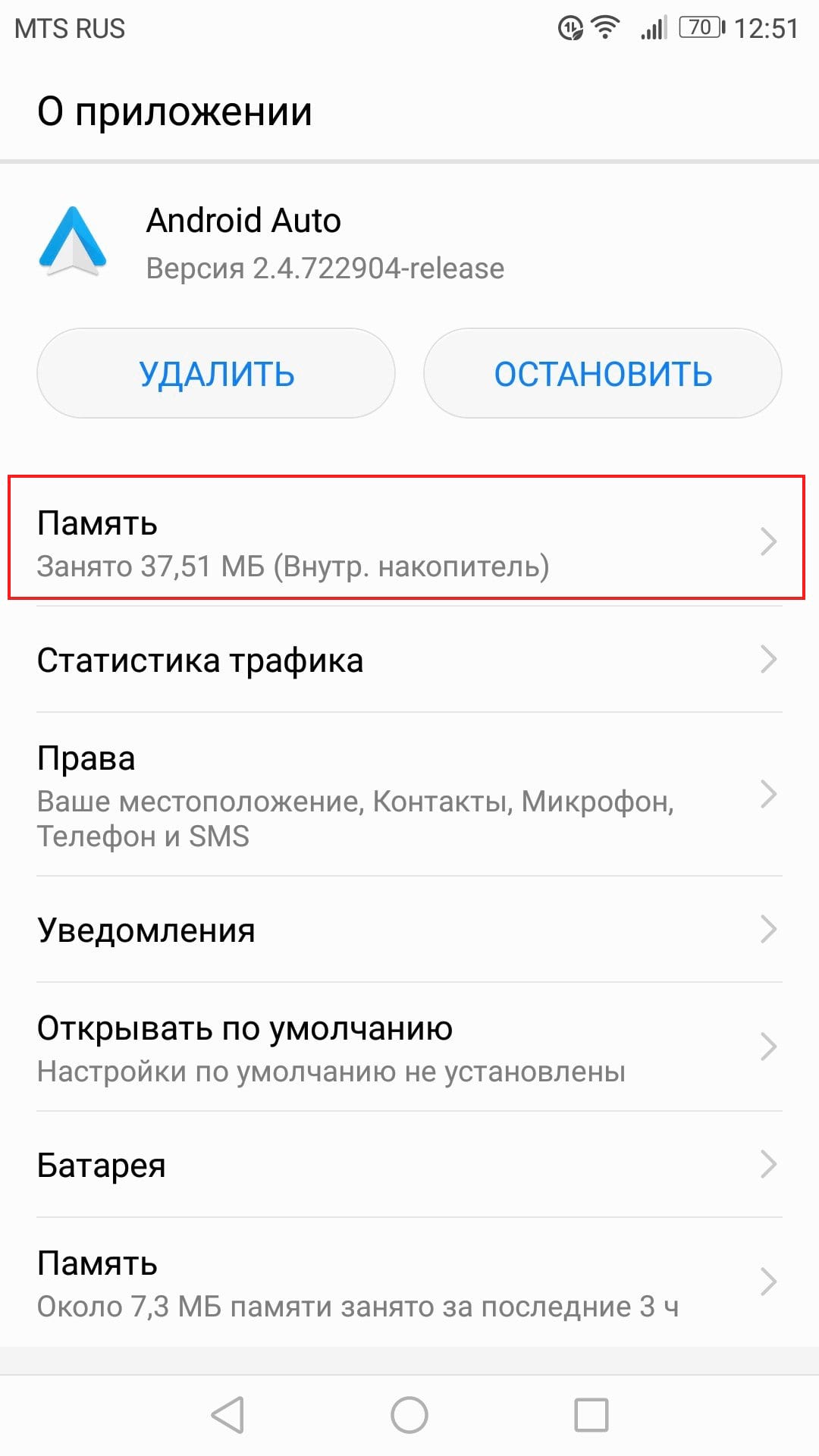
Klikněte na Resetovat. Všechna nastavení aplikace jsou odstraněna, takže v podstatě budete aplikaci Android Auto používat, jako byste ji právě nainstalovali.

Zobrazí se varování, že tato akce smaže všechna osobní nastavení. Klikněte na tlačítko “Smazat”.

Krok čtyři: Odinstalujte a znovu nainstalujte
Pokud všechny předchozí kroky váš problém nevyřešily, zbývá poslední.
Přejděte do nabídky aplikací (Nastavení > Aplikace). Najděte Android Auto.
Klikněte na aplikaci a poté klikněte na „Odinstalovat“.
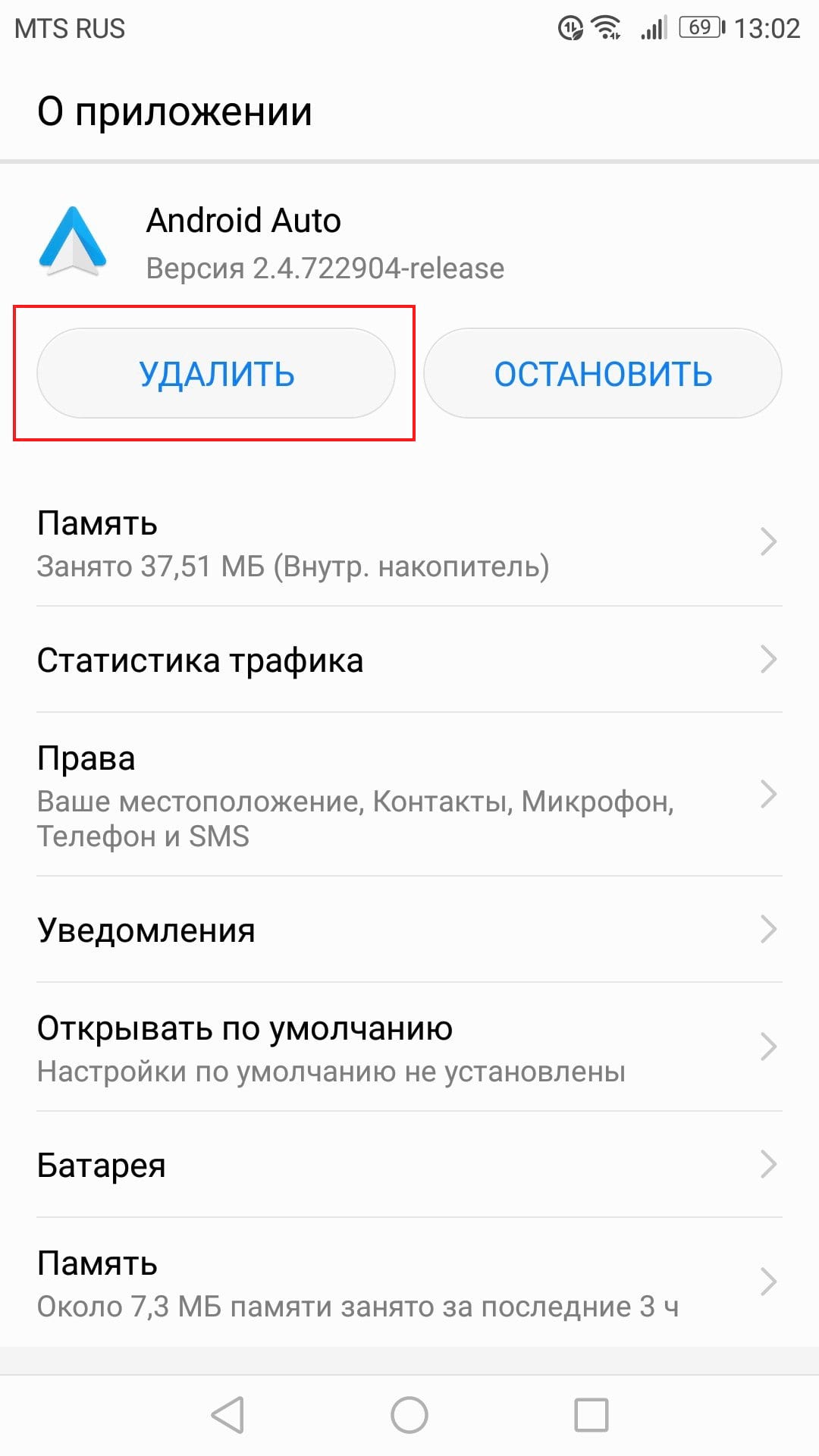
Zobrazí se vyskakovací okno s výzvou k potvrzení akce. Klepněte na tlačítko OK.

Po několika sekundách bude aplikace smazána.
Pro jistotu restartujte telefon.
Jakmile se telefon zapne, přejděte do obchodu Google Play a znovu nainstalujte Android Auto.
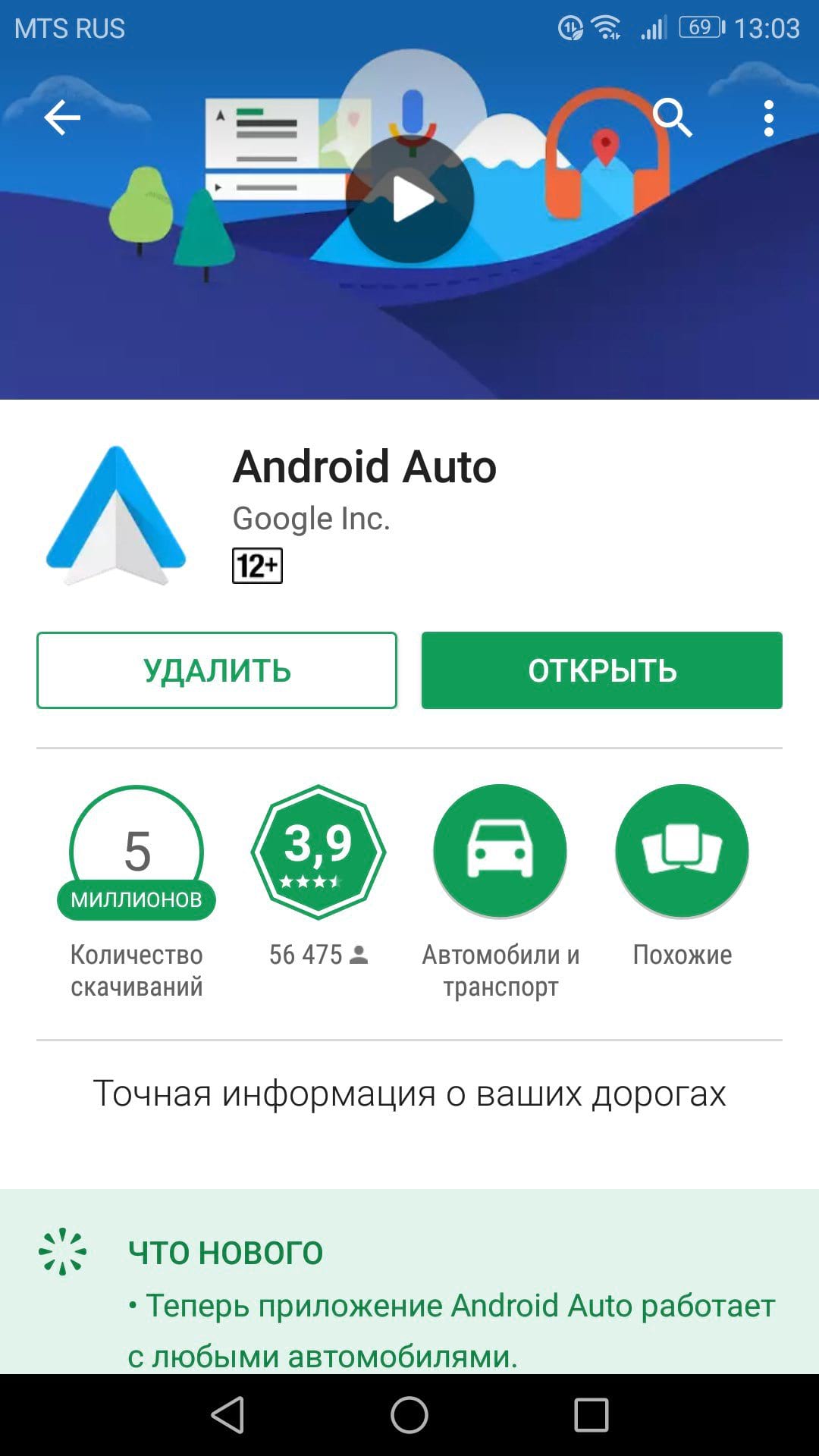
Protože začínáte od nuly, budete muset celý proces instalace provést znovu. Snad to ale bude stát za to a vše bude fungovat jak má.