Zvuk na notebooku praská, syčí, sípe: co dělat, aby se problém vyřešil
Práce a zábava na počítači nemůže být považována za dokončenou, pokud není slyšet žádný zvuk. Je nutné sledovat filmy, poslouchat hudbu, dostávat upozornění na nové zprávy a podobně. Existují stovky programů, webových stránek, her a aplikací, které se bez zvuku stanou irelevantními.
Zvuk by měl být čistý a hlasitý a jeho zkreslení je velkým problémem, se kterým se může potýkat každý uživatel Windows 10. Pokud zvuk na počítači začal praskat, sípat, být tlumený, syčet nebo jsou s ním jiné problémy, je nutné poruchu co nejdříve odstranit. V tomto článku se podíváme na hlavní důvody, proč mohou nastat takové problémy se zvukem v systému Windows 10, a také na způsoby, jak je opravit.
Je důležité, aby se: Než se začnete pokoušet vyřešit problém se softwarem, ujistěte se, že problém nesouvisí s hardwarem. Pokud zvuk z reproduktorů připojených k počítači nebo notebooku syčí, zkuste je zkontrolovat připojením systému reproduktorů k přehrávači nebo telefonu. V situaci, kdy vestavěné reproduktory notebooku sípají, naopak připojte k notebooku externí reproduktorový systém a uvidíte, jak zní. Můžete také zkusit odpojit konektor notebooku nebo počítače od zvukové karty a znovu jej připojit.
Zvuk v počítači kvůli efektům praská
Nejčastějším problémem, který nejčastěji vede ke zkreslení zvuku, jsou zapnuté efekty. V operačním systému Windows můžete na výstupní zvuk aplikovat různé efekty, na které mnoho uživatelů zapomíná a zdá se jim, že jsou se zvukem problémy.
Zvukové efekty na vašem počítači mohou být povoleny kvůli změnám v nastavení systému různými aplikacemi, které mají práva správce. V nastavení zvuku můžete zkontrolovat, zda sípání, syčení nebo tlumený zvuk souvisí s efekty Windows. To se provádí takto:
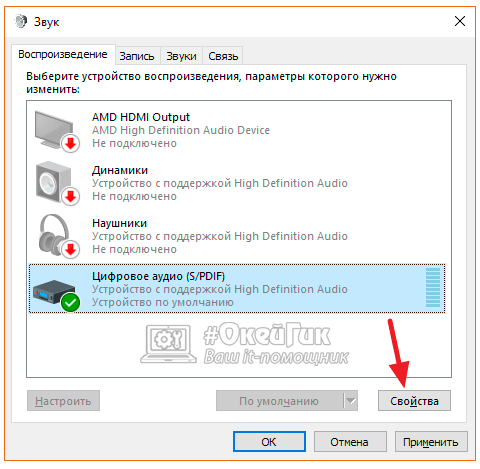
- V pravém dolním rohu obrazovky (kde se nachází oznamovací oblast) najděte ikonu reproduktoru a klikněte na ni pravým tlačítkem. V rozevírací nabídce vyberte „Přehrávací zařízení“;
- Otevře se okno s nastavením zvuku. Mezi dostupnými přehrávacími zařízeními určete, které je odpovědné za zvukový výstup, a vyberte jej. Poté klikněte na položku „Vlastnosti“.
Je důležité, aby se: Vezměte prosím na vědomí, že zařízení, které konfigurujete, by měl systém používat ve výchozím nastavení;
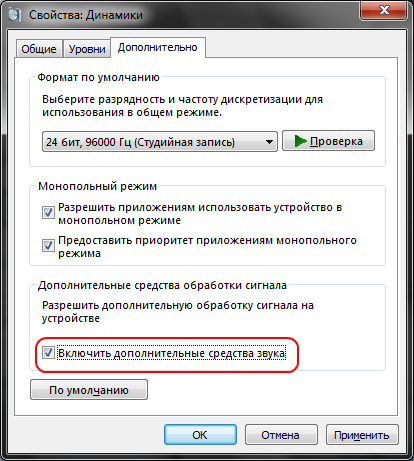
V okně vlastností zvukového zařízení, které se otevře, přejděte na kartu „Upřesnit“ a ujistěte se, že v položce „Povolit pokročilé funkce zvuku“ není zaškrtnuto;
Po uložení provedených změn se ujistěte, že se zvuk na vašem počítači vrátil do normálu a stal se „čistým“. Pokud i nadále praská, sípe, syčí nebo má jiné vady, pokračujte dalším krokem v pokynech.
Zvuk syčí a praská v monopolním režimu
Některé verze systému Windows 10 mohou kolidovat s ovladači zvukové karty, což způsobí, že uživatel bude mít problémy při poslechu zvuku v exkluzivním režimu. Na slabém počítači mohou také nastat problémy s exkluzivním zvukovým režimem. Chcete-li eliminovat možnost praskání, syčení a pískání při přehrávání zvuku kvůli exkluzivnímu režimu, doporučujeme jej zkusit vypnout.
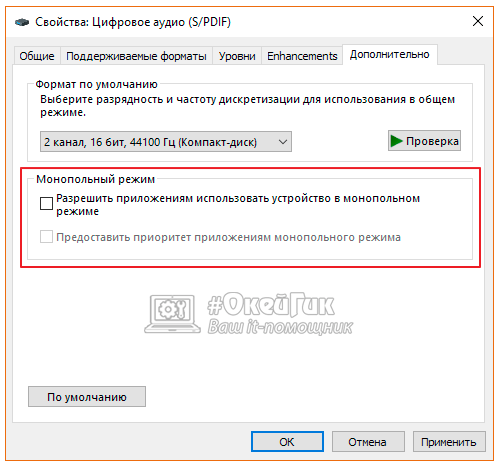
Chcete-li aplikacím zabránit v používání exkluzivního zvukového režimu, znovu klikněte pravým tlačítkem na ikonu reproduktoru v oznamovací oblasti a vyberte Zařízení pro přehrávání. Přejděte do vlastností zařízení, které používáte, a na kartě „Upřesnit“ zrušte zaškrtnutí obou položek v části „Exkluzivní režim“.
Zkontrolujte, zda je zvuk opraven po deaktivaci exkluzivního režimu.
Problémy se zvukem kvůli nesprávným ovladačům
Operační systém Windows 10 automaticky nainstaluje optimální (podle jeho verze) ovladače při prvním spuštění systému. V některých případech však mohou s takovými ovladači nastat problémy. Abyste tomu zabránili, doporučujeme stáhnout a nainstalovat nejnovější verzi ovladačů zvukové karty z oficiálních stránek jejích vývojářů.
Upozornění: Pokud se na notebooku vyskytne problém se syčením, pískáním a jinými zvukovými závadami, můžete také zkusit přeinstalovat ovladače zvuku z oficiálních stránek výrobce notebooku.
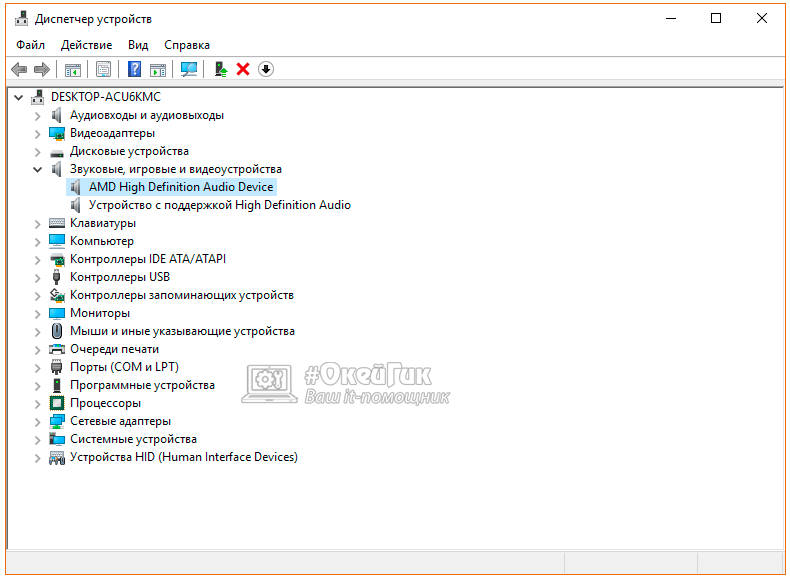
Je důležité, aby se: Pokud Správce zařízení neukáže, že jsou problémy s ovladači zvukové karty, neznamená to vůbec nic. I v tomto případě se doporučuje zkusit aktualizovat ovladače, protože systém nemusí vidět přítomnost defektů ve zvuku, za předpokladu, že protože zvuk vychází, pak s ním nejsou žádné problémy, ale ve skutečnosti to může být jiné.
Nízký zvuk ve Windows 10 kvůli nastavení komunikace
Další novinkou v moderních verzích Windows je automatické ztlumení zvukového výstupu různými programy během hovoru, například ve Skype. Mohou nastat situace, kdy tato možnost nefunguje správně a kvůli některým chybám neustále udržuje zvuk ztlumený v domnění, že počítač je v režimu volání.
Chcete-li vyloučit možnost, že problémy s tichým zvukem jsou způsobeny touto funkcí systému Windows, můžete ji zkusit zakázat a zkontrolovat, zda problém přetrvává. Tato možnost je zakázána v nastavení zvuku:
- Klepněte pravým tlačítkem myši na Start a vyberte Ovládací panely;
- Dále nastavte režim zobrazení „Velké ikony“ v „Ovládacím panelu“ a v seznamu nastavení počítače vyberte „Zvuk“;
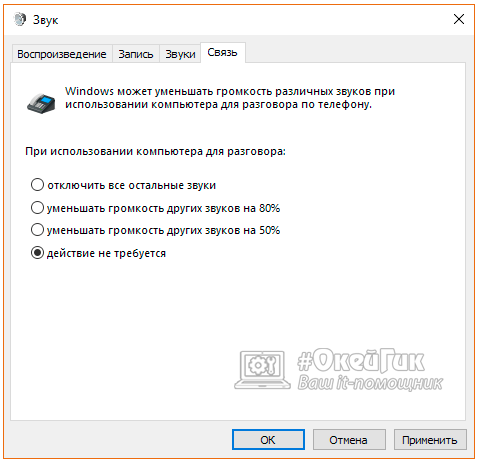
- V okně, které se otevře, přejděte na kartu „Komunikace“ a zaškrtněte políčko „Není vyžadována žádná akce“ a kliknutím na „OK“ uložte nastavení.
Všimněte si, že tato metoda pomáhá vyřešit problém pouze v případě, že je zvuk tichý, ale v situaci, kdy sípe nebo praská, nelze poruchu odstranit.
Problémy se zvukem v systému Windows 10 kvůli nesprávnému formátu přehrávání
Moderní modely zvukových karet podporují téměř jakýkoli formát přehrávání zvuku, který může nabídnout operační systém Windows. Pokud však máte v počítači nainstalovanou starší kartu, může to způsobit problémy.
Chcete-li přejít do nastavení formátu přehrávání, musíte přejít na “Ovládací panely” a vybrat “Zvuk” z dostupných možností. Dále klikněte na vlastnosti přehrávacího zařízení. Otevře se okno, kde musíte přejít na kartu „Upřesnit“. Nastavte možnost “Výchozí formát” na “16 bitů, 44100 Hz (kompaktní disk)” a uložte změny.
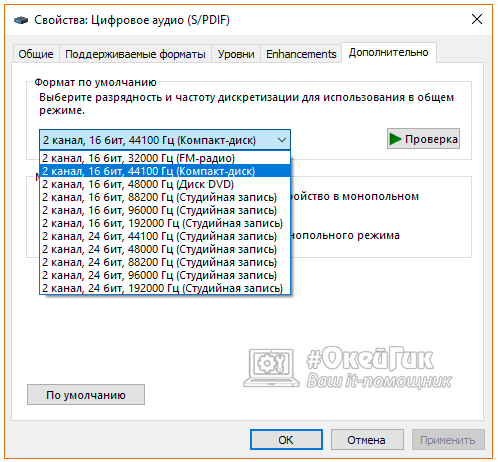
Za zmínku stojí, že 16bitový formát při 44100 Hz podporují téměř všechny zvukové karty a používají se již od raných verzí Windows.
Pokud žádný z výše uvedených tipů nepomohl napravit situaci se sípáním, praskáním a syčením, doporučujeme zkusit zkontrolovat počítač na přítomnost virů. Často se ukáže, že počítač je napaden trojským koněm nebo virem malwaru, což způsobí zamrznutí operačního systému, které je doprovázeno dočasnou ztrátou, sípáním nebo praskáním zvuku.