Jaký formát videa podporuje televizory LG, Samsung, Sony?
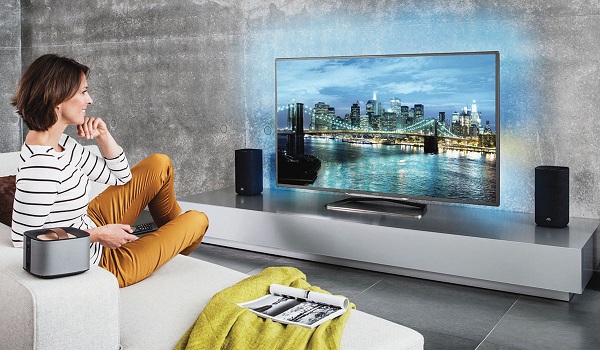
Na rozdíl od starých televizorů, které mohly vysílat pouze přes anténu, mohou moderní zařízení využívat různé zdroje informací. Častou možností jsou USB disky, na které se filmy stahují z internetu. Někdy TV nemůže přehrát stažené filmy. To je způsobeno příponou souboru. Abychom takové situaci předešli, níže vám řekneme, jaké formáty televizor čte a co dělat, když nemůžete najít film ve vhodném kódování.
Populární formáty
V současné době jsou televizory schopny rozlišovat mezi nejběžnějšími video formáty. Zvažme ty hlavní.
MPEG
- Mpeg – 1, formát CD-video, který ztratil svůj význam;
- Mpeg – 2, používaný DVD;
- Mpeg – 4, dnes velmi populární a široce používaný v komunikaci a streamování.
AVC
Dalším, neméně oblíbeným formátem pro video, který funguje na většině zařízení, je H-264, nebo jak se také nazývá Advanced Video Coding. Tento kodek se vyznačuje zachováním optimálního rozlišení obrazu za podmínky maximální komprese původního souboru.. Formát AVC je v mnoha ohledech výrazně lepší než MPEG.

DivX a Xvid
Očekávaný restart a revizi kodeku Mpeg lze nazvat video soubory komprimované pomocí konkurenčních technologií DivX a Xvid. Prezentované kodeky si stejně dobře poradí s převodem nahrávek do Mpeg-4. Tyto algoritmy jsou také zabudovány tovární souprava TV software.
Podporované moderní TV formáty
Dnes má většina televizorů nejen od renomovaných výrobců jako Sony, Samsung, Philips, LG, ale i od jiných firem poměrně standardní sadu kodeků, které umožňují čtení nejrozšířenějších formátů. Patří sem:
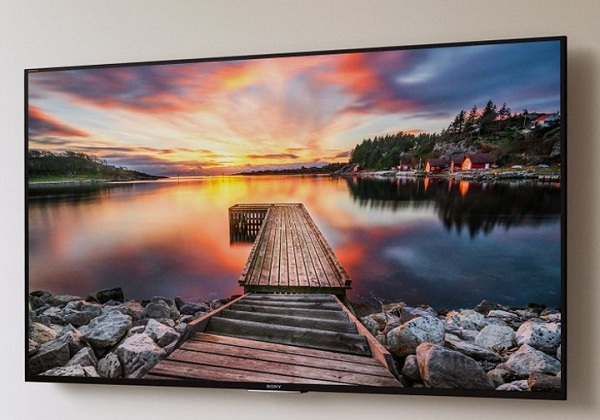
Televizory Sony 4K na platformě Android TV
Existují i jiné formáty, ale ty jsou dost specifické, takže je televizory nemusí podporovat. Rovněž stojí za to pochopit, že výše uvedený seznam je nejoblíbenějšími rozšířeními, ale ne všichni výrobci a ne každý model implementuje jejich čtení.
Poraďte! Chcete-li zjistit, jakému formátu zařízení rozumí, stačí se podívat na jeho specifikace; popis zpravidla obsahuje úplný seznam.
Co dělat, když TV nepřehrává film
Někdy není čitelný ani formát uvedený v pasu. Může to být způsobeno nevhodným rozlišením obrazu, datovým tokem, snímkovou frekvencí a řadou dalších důvodů. Kromě toho může být příčinou nesprávné přehrávání nekvalitní záznam – film se nestáhl úplně nebo došlo k chybě při načítání na flash disk, ale uživatel si toho nevšiml.

Televizor nemusí číst film z jednotky flash, pokud byl stažen nesprávně
Pokud televizor film nepřehraje a nemůžete si jej stáhnout v jiném rozšíření, pak to stojí za to zkuste aktualizovat firmware. Někdy se spolu s tím rozšiřují možnosti zařízení, včetně vzniku podpory nových formátů.
V případě AndroidTV si můžete nainstalovat přehrávače třetích stran. Většina z nich má vestavěné kodeky, které dokážou číst formát, který TV standardně nečte. Pokud zařízení nemá chytré funkce nebo v jeho obchodě nejsou žádné přehrávače videa (Smart TV LG a Samsung), můžete video přehrát prostřednictvím miniaplikací třetích stran. Nejpohodlnější způsob nákupu chytrý set-top box s USB výstupem – nejenže promění běžný panel na „chytrý“, ale může mít i všežravější vestavěný přehrávač. Pomoci může i DVB set-top box, satelitní nebo internetový TV přijímač, Blu-ray přehrávač, domácí kino a další zařízení.
Poraďte! Pokud aktualizace firmwaru nepomohla, televizor není Smart a není možné dokoupit další vybavení, můžete soubory převést do požadovaných formátů v počítači.
Každý se rozhoduje sám, jakou televizi si pořídí. Ať už je to Sony nebo Samsung, LED nebo OLED, plazma nebo LCD – moderní trh je schopen nabídnout mnoho vynikajících zařízení schopných zpracovat téměř všechny existující video formáty. Mohou se lišit v ceně, kvalitě provedení a dílech, ale celkově svou práci plní docela dobře.
Nejnovější zprávy o gadgetech a technologiích na našem kanálu Telegram.

USB disky nahradily CD. Jedná se o praktická a snadno ovladatelná zařízení, která se prodávají v širokém sortimentu za dostupné ceny. Hlavním rysem jejich použití je, že soubory lze mazat a přepisovat neomezeně mnohokrát. Existuje mnoho způsobů, jak připojit jednotky USB k televizoru.
prostředky
Pokud má váš televizor vestavěný port USB, můžete připojit externí paměťové zařízení jednoduchým umístěním do příslušného portu. Bohužel toto rozhraní mají pouze moderní modely. Chcete-li připojit flash disk nebo jiné zařízení k zastaralým televizním přijímačům, můžete použít alternativní metody.
Přes USB výstup
Všechny současné modely televizorů mají vestavěný USB port. Ve většině případů je umístěn na zadním panelu. Může být umístěn i na boku. Připojení gadgetu přes tento konektor probíhá následovně.
- Vložte disk do příslušného portu.
- Poté musíte pomocí dálkového ovladače vybrat nový zdroj signálu.
- Spusťte správce souborů a najděte film nebo jakékoli jiné video, které chcete sledovat, v požadované složce. Ve výchozím nastavení slouží tlačítka přetáčení zpět k přepínání mezi složkami.
Poznámka! Soubory jsou zpravidla seřazeny podle data záznamu. Zařízení zobrazí všechny soubory, které jsou k dispozici pro přehrávání na tomto modelu televizoru.
Přes konzoli
K televizoru můžete připojit externí digitální paměťové zařízení prostřednictvím set-top boxu. TV boxy jsou velmi žádané pro svou širokou škálu funkcí, snadné ovládání a dostupnou cenu. Všechny konzole jsou vybaveny USB portem.
Moderní modely televizorů se k set-top boxu připojují pomocí kabelu HDMI. Gadget je připojen ke staré televizi pomocí „tulipánů“. Chcete-li zapnout jednotku flash nebo jiné zařízení USB, musíte provést následující.
- Set-top box je nutné spárovat s televizorem a zapnout.
- Připojte externí úložiště k gadgetu pomocí příslušného portu.
- Zapněte televizor a přejděte do nabídky set-top boxu.
- Ve správci souborů vyberte soubor videa.
- Spusťte jej stisknutím tlačítka Play na dálkovém ovladači.
Poznámka! Pomocí televizního set-top boxu můžete na televizoru nejen přehrávat videa, ale také přehrávat zvukové soubory a prohlížet obrázky. Moderní modely podporují všechny formáty.
Přes DVD přehrávač
Téměř všechny nové DVD přehrávače jsou vybaveny USB portem. V tomto ohledu se tato technologie aktivně používá k připojení flash disků k televizoru. Synchronizace probíhá podle následujícího schématu.
- Vložte digitální paměťové zařízení do odpovídajícího rozhraní.
- Zapněte přehrávač a TV.
- Vyberte příjem signálu z přehrávače.
- Nyní, když jste vybrali požadovaný soubor, můžete jej zobrazit na televizní obrazovce.
Hlavní výhodou použití této techniky je to Většina televizorů to automaticky rozpozná. Pokud se tak nestane, musíte vybrat nový zdroj signálu. Můžete to provést pomocí dálkového ovladače stisknutím tlačítka TV/AV.
Pokud požadovaný soubor není viditelný nebo se nepřehrává, s největší pravděpodobností jeho Formát není podporován přehrávačem, který používáte. Tento způsob je skvělý pro čtení dat z flash disků, jehož jedinou nevýhodou je nutnost připojení dalšího zařízení.
Použití přehrávače médií
Další možností, která se také často používá, je synchronizace televizoru s flash diskem přes přehrávač médií. Jejich hlavní rozdíl oproti DVD přehrávačům je v tom, že dokážou číst všechny současné formáty. Tato praktická a multifunkční technologie umožňuje prohlížet nejen videa, ale i fotografie, a to bez nutnosti konverze. Proces používání přehrávače médií je jednoduchý a srozumitelný všem uživatelům bez ohledu na zkušenosti. Proces synchronizace je téměř stejný jako u výše popsané možnosti.
Nejprve je třeba připojit přehrávač k TV přijímači zasunutím kabelu do příslušného konektoru. Poté připojte digitální paměťové zařízení k portu USB. Základní balení obsahuje všechny kabely potřebné pro připojení. Pokud máte problémy se spárováním, zkuste to znovu pomocí následujících kroků.
- Připojte flash disk k požadovanému konektoru.
- Pomocí dálkového ovladače otevřete sekci „Video“.
- Chcete-li vybrat požadovaný soubor, použijte tlačítka pro převíjení zpět.
- Chcete-li začít, klikněte na tlačítko „OK“.
Nyní jsou gadgety připraveny k použití – můžete si užívat hudbu, filmy, televizní seriály a další média. Před prvním použitím zařízení se doporučuje pečlivě si přečíst technickou dokumentaci a ujistit se, že jste si přečetli všechny potřebné formáty. Většina modelů přehrávačů čte flash disky se systémem souborů FAT32. Berte to prosím v úvahu při formátování digitálních médií.
Poznámka: Někteří uživatelé si kladou otázku, jak praktické je použití OTG adaptéru (USB vstup a HDMI výstup).
Uživatelé, kteří tuto možnost osobně vyzkoušeli, zaznamenali její snadné použití a praktičnost. Zcela odpadá nutnost používat další gadgety. Takový adaptér si můžete koupit v každém obchodě s elektronikou za přijatelnou cenu.
Pravidla připojení
Při synchronizaci digitálních médií s televizorem a dalším zařízením Je třeba vzít v úvahu následující vlastnosti.
- Je nutné naformátovat flash disk nebo jakékoli jiné úložné zařízení v konkrétním souborovém systému. Tento postup se provádí na počítači a trvá několik minut. Staré televizory vyžadují formát FAT16. Pokud zařízení připravujete pro nový model televizoru, zvolte FAT32. Upozorňujeme, že formátování odstraní všechny existující soubory na disku.
- Pokud správně vyjmete flash disk, gadget bude fungovat po dlouhou dobu a správně. Pro správné provedení extrakce je třeba stisknout tlačítko Stop na dálkovém ovladači a po několika sekundách vyjmout zařízení z konektoru.
- Některé formáty videa, zvuku a fotografií se nemusí přehrát. V návodu k obsluze zařízení musí být uvedeno, která rozšíření televizor a další zařízení (set-top boxy, přehrávače a mnoho dalšího) podporují.
- Připojovací porty by měly být pravidelně kontrolovány a čištěny. Prach a drobné nečistoty mohou způsobit poruchu zařízení.
- Při připojování se ujistěte, že je zařízení pevně a bezpečně usazeno v portu. Pokud zařízení nevidí digitální paměťové zařízení, ale jste si jisti, že funguje a nastavení je správné, je možné, že flash disk není zcela zasunut do portu.
Jak provést formátování?
Formátování se provádí podle následujícího schématu.
- Připojte paměťové zařízení k počítači.
- Spusťte Tento počítač a najděte nové zařízení.
- Klikněte na něj pravým tlačítkem a vyberte „Formátovat“.
- V okně, které se otevře, vyberte systém souborů, který potřebujete.
- Zaškrtněte políčko vedle položky „Rychlé formátování“.
- Po nastavení všech potřebných parametrů klikněte na tlačítko „Start“.
- Disk je nyní připraven k použití.
Možné problémy a jejich řešení
Výrobci nabízející zákazníkům praktické a funkční vybavení mysleli na jednoduché ovládání a přehledné menu pro pohodlí všech uživatelů. Při připojování zařízení však můžete narazit na problémy. Podívejme se na nejčastější problémy a jak je vyřešit.
Televizor nevidí externí úložné zařízení
Pokud TV přijímač po formátování již nevidí flash disk nebo jiný USB disk, problém je v nevhodném systému souborů. Při formátování nabízí operační systém v počítači uživateli dvě možnosti – NTFS nebo FAT. Zařízení, které používáte, nemusí podporovat vybraný formát.
Chcete-li problém vyřešit, jednoduše znovu naformátujte jednotku a vyberte příslušný systém souborů.
Informace o tom, kterou možnost potřebujete, naleznete v návodu k obsluze.. Stojí za zmínku, že systém FAT32 má přísná omezení týkající se velikosti nahraných souborů. Systém NTFS nemá žádná omezení. Pokud používáte flash disk poprvé, možná máte vadný gadget. Otestujte paměťové médium na jiném zařízení, abyste zjistili, v čem je problém.
Dalším důvodem, proč televizor nemusí flash disk vidět, je nadměrná kapacita. Každý TV přijímač má omezení velikosti paměti připojeného úložného zařízení, zejména pokud máte co do činění se starším modelem. Pokud se 64GB disk na vašem televizoru nezobrazuje, vyberte zařízení se sníženou kapacitou paměti a zkuste to znovu.
Jak poznamenávají odborníci, Problémy mohou nastat, pokud má TV přijímač servisní rozhraní USB. Je velmi vzácný, ale doporučuje se jeho přítomnost zkontrolovat. Výrobci jej označují pouze označením Service.
Nelze také vyloučit, že port nefunguje kvůli poškození. Kontaktní podložka může být znečištěná nebo zoxidovaná. Doporučuje se kontaktovat servisní středisko, aby odborník mohl problém bezpečně vyřešit. V některých případech bude nutné poškozená místa přepájet.
Přijímač televizního signálu nevidí soubory na úložném zařízení
Druhým častým problémem při připojování USB disků je, že hardware nepodporuje určitý formát. Při pokusu o čtení souborů v nevhodném formátu mohou také nastat následující problémy.
- Technika nepřehrává zvuk při sledování filmu nebo jiného video materiálu nebo naopak (je zvuk, ale žádný obraz).
- Požadovaný soubor lze vidět v seznamu souborů, neotevírá se nebo hraje vzhůru nohama. Video můžete rozbalit přímo při jeho sledování, pokud přehrávač, který používáte, má tuto funkci.
- Pokud chcete otevřít prezentaci na televizní obrazovce, ale zařízení nevidí požadovaný soubor, je potřeba jej znovu uložit v požadovaném formátu. Při ukládání prezentace vyberte požadované možnosti.
Pro změnu formátu souboru je potřeba použít speciální software (konvertor). Můžete si jej stáhnout z internetu zcela zdarma. Nejpoužívanější programy: Format Factory, Freemake Video Converter, Any Video Converter. Díky jednoduchému a rusky psanému menu je používání softwaru velmi snadné. Práce se provádí následovně.
- Spusťte převodník v počítači.
- Vyberte soubor, který chcete převést.
- Rozhodněte se o požadovaném formátu a spusťte proces.
- Počkejte, až program dokončí svou práci.
- Po dokončení přeneste nový soubor na flash disk a zkuste jej znovu spustit.
Poznámka! Při připojování digitálních médií k počítači nezapomeňte použít funkci Bezpečně odebrat.
Změna
Při připojování digitálního paměťového zařízení k televizoru je důležité zvážit úpravu rozhraní. Problém může nastat, pokud je typ konektoru USB na televizoru 2.0 a jednotka flash používá jinou verzi – 3.0. Podle odborníků by neměly nastat žádné problémy, ale v praxi si zařízení často začíná kolidovat. Je snadné určit typ použité modifikace.
- Barva plastu – černá. Počet kontaktů – 4. Verze – 2.0
- Barva plastu je modrá nebo červená. Počet kontaktů – 9. Verze – 3.0.
Řešení tohoto problému je celkem jednoduché. Můžete použít jiné digitální paměťové médium. Dále se doporučuje připojit flash disk přes další zařízení.
Čtěte dále a zjistěte, jak sledovat obrázky z USB na TV.