Proč tiskárna nezvedá papír, co dělat, když tiskárna papír nebere.
Velmi častým problémem je, když po odeslání dokumentu k tisku MFP a tiskárny nezvednou papír. K tomu dochází pravidelně u laserových i inkoustových zařízení, různých modelů HP, Epson, Samsung a dalších. Abyste se zbavili problémů tohoto druhu, měli byste nejprve určit důvod jejich výskytu. Problém často souvisí s drobnými softwarovými závadami, používáním papíru nevhodné kvality, opotřebením válečků v průběhu času a různými předměty, které se dostanou do tiskárny. Takové problémy lze zpravidla odstranit velmi jednoduše, vlastníma rukama, bez pomoci odborníků.
Obecná kontrola funkčnosti tiskárny a softwaru
- zapněte zařízení;
- po čekání na dobu potřebnou k přípravě na práci by se měl rozsvítit zelený indikátor;
- poté odešlete dokument k tisku a v důsledku pohybu vozíku a otáčení osy se ozve zvuk;
- Pokud je vše normální, měly by být listy podávány pro tisk, nedošlo k žádným selháním softwaru, mechanismus je funkční.
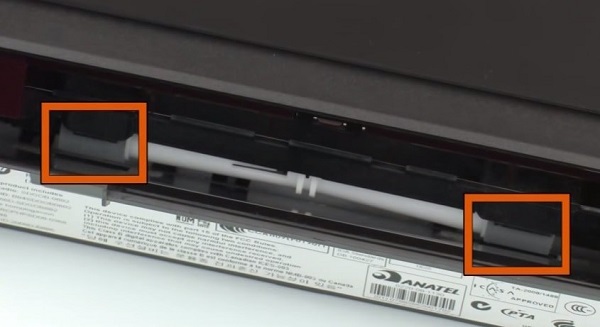
Podávací válečky papíru
Když se po připojení k síti a stisknutí tlačítka napájení na tiskárně Xerox, Brother, Canon nebo jakýkoli jiný model nerozsvítí odpovídající indikátor, je lepší kontaktovat specialisty.
Totéž je třeba udělat, pokud nemáte praktické zkušenosti s opravou takového zařízení.
Budete se také muset uchýlit k pomoci odborníků servisního střediska, pokud po odeslání k tisku válečky a vozík se nepohybují. Nejprve však můžete zkusit resetovat nastavení, abyste vyloučili možnost selhání softwaru. Chcete-li to provést, postupujte následovně:
- zapněte tiskové zařízení, dokud nebude plně připraveno k provozu;
- úplně vypněte napájení odpojením odpovídajícího kabelu;
- počkejte asi 15 sekund;
- připojte kabel zpět na místo;
- napájení a tiskárna by měla začít pracovat automaticky; pokud se tak nestane, stiskněte příslušné tlačítko;
- vytiskněte zkušební dokument pomocí ovládacího panelu nebo stisknutím libovolného tlačítka po dobu 4 sekund (toto nefunguje u všech modelů).
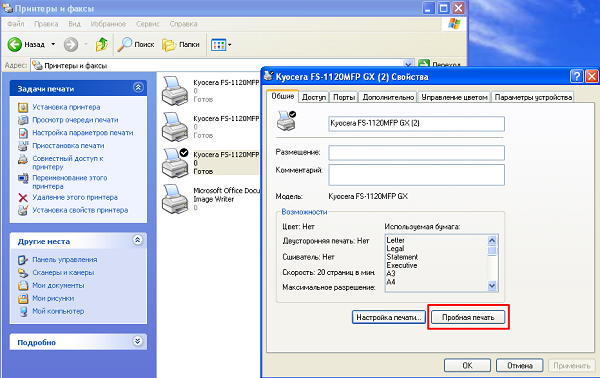
Pokud se díly (váleček, vozík) začnou pohybovat a ověřovací dokument se vytiskne, můžete pokračovat v práci. Příčina problému byla v tomto případě způsobena poruchou v řídicím programu. Když vše funguje, ale papír vůbec nejde dovnitř nebo jsou listy odebrány jen napůl, měli byste hledat důvod provedením dalšího testování.
Kontrola papíru
Dalším častým důvodem, proč tiskárna nebere papír, je nízká kvalita poslední. Chcete-li v tomto případě problém odstranit, postupujte takto:
- vyjměte dříve vložené listy ze zásobníku;
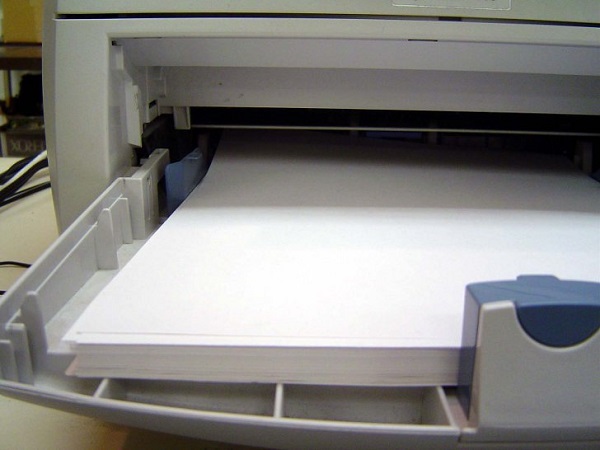
- odstranit promáčknuté a poškozené;
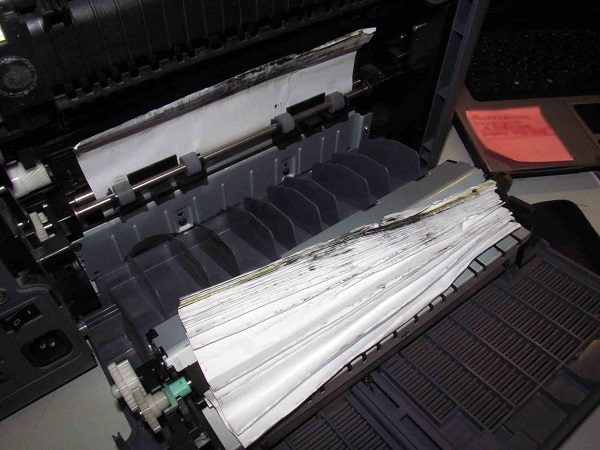
- zkontrolujte, zda papír odpovídá velikosti a hustotě (80 g/m²);
- zarovnejte 20 listů poklepáním jejich okrajů na stůl;
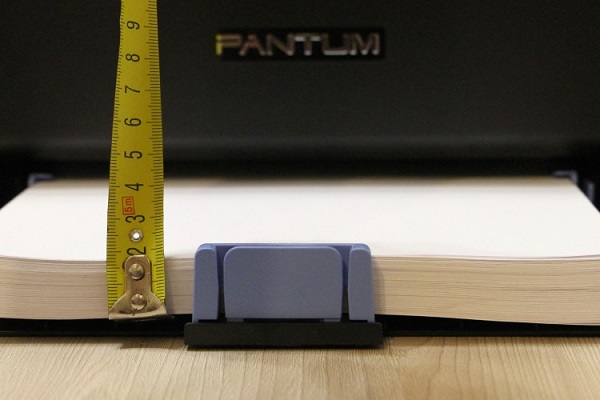
- vložte balíček do zásobníku až na doraz a upravte jeho polohu pomocí vodítek;
- odeslat testovací soubor k tisku.
Pokud se dokument vytiskne normálně, byla nalezena příčina a můžete pokračovat v práci jako obvykle. Pokud to selže, je třeba zvážit další možné problémy.
Cizí předměty uvnitř
Jedním z možných důvodů, proč tiskárna nesnímá papír nebo to dělá špatně, může být to, že se do zařízení dostaly cizí předměty. Chcete-li je získat, postupujte takto:
- vypněte napájení tiskového zařízení;
- vyjměte papír a pokud možno i vstupní a výstupní zásobník;
- vyjměte kazetu z laserové tiskárny;
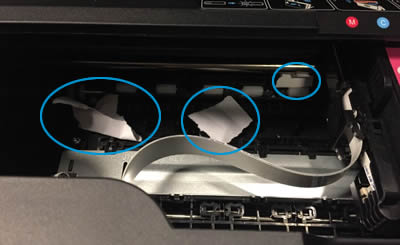
- otevřete všechny kryty, zkontrolujte zařízení, zda neobsahuje cizí předměty, a pokud nějaké najdete, odstraňte je;
- sestavte tiskárnu;
- vložte papír do zásobníku (stačí 20 listů);
- zapněte zařízení;
- vytisknout zkušební text.
Problém může způsobit i vstup dovnitř malé kousky papíru. Pokud se najdou nějaké zbytky, musí být odstraněny. V případě, že se dosáhne neuspokojivého výsledku, je třeba provést další opravy.
Kontrola a čištění válců
Častým problémem, kdy se papír nezvedne, je porucha vnitřních součástí zařízení. Nejčastěji je to způsobeno tím, že válec zodpovědný za uchopení papíru se během provozu velmi zašpinil a přestal plnit své funkce. Jedná se o přirozený proces, který je spojen s dlouhodobým používáním zařízení.
V tomto případě je problém vyřešen jednoduše čištění válců. Chcete-li to provést, měli byste připravit následující:
- bavlněné tampóny;
- hadřík nebo tkanina nepouštějící vlákna;
- čistou vodu (ideálně destilovanou).
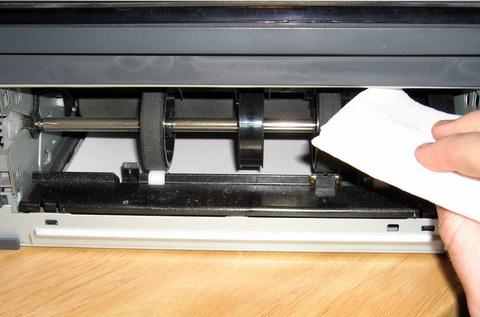
Doporučuje se vyhnout se používání jakýchkoli čisticích prostředků nebo přípravků obsahujících alkohol. Nejlepší je použít speciální přípravky na čištění gumy. Jako možnost „Copycleaner“ bude stačit. Není-li vůbec nic, postačí voda. Postup čištění válců:
- Tiskárna je bez napětí.
- Utěrka se navlhčí tekutinou a válečky se s ní čistí. Během procesu je potřeba hadřík několikrát vyměnit, dokud se na něm nepřestanou objevovat skvrny.
- Když není možné na některé válečky dosáhnout hadrem, používají se vatové tyčinky.
Při čištění je důležité zajistit, aby se do samotné tiskárny nedostala žádná kapalina. Aby bylo čištění válců snazší, můžete nejprve mírně povolit svorky. Některé modely umožňují jejich úplné odstranění ze zařízení. V tomto případě bude čištění mnohem jednodušší.

Druhým důvodem nedostatečného podávání papíru mohou být opotřebované válečky. Jednoduchým řešením problému je výměna válečků. Dá se to však udělat jinak.
- Opatrně pohněte válečkem a otočte jej.
- Vyjměte váleček a v několika otáčkách jej pevně omotejte elektrickou páskou. Poté jej nainstalujte zpět. Tento jednoduchý postup může na nějakou dobu prodloužit životnost starého válečku.
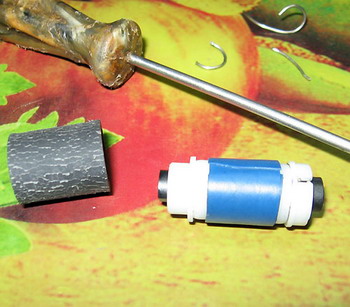
Tato opatření jsou však dočasná a nejlepší by bylo vyměnit staré válečky.
Selhání jednotky podavače papíru
Manipulace s válečky nemusí přinést požadovaný efekt. Jde o to, že nejsou jediní, kdo je zodpovědný za zachycení papíru. Každá tiskárna má také další jednotky pro podávání listů. Při častém používání se mohou příliš opotřebovat a přestat plnit své funkce. Mezera je příliš velká, což znamená, že papír prostě není zachycen.
Existuje několik způsobů, jak se s tímto problémem vypořádat.
- Zkuste vyrábět výměna upevňovacích prvků podnosu. Někdy je stačí jen vyměnit.
- Podložte plastové nebo kartonové podložky.
- Abyste se zbavili vůle pouzdra, můžete kolem jeho základny udělat několik otočení metalizované pásky. Hlavní věcí je nepřehánět to s počtem vrstev. Pokud navinete příliš mnoho pásky, vytvoří to nadměrný odpor a papír se nezachytí.

Válečky a snímač podávání papíru
Tiskárny Canon mají ještě jednu slabou stránku. Velmi často mají snímač papíru je znečištěný. Je nutné kontrolovat praporek, který se zvedne při podávání listu. Pokud je snímač vadný, dojde k zaseknutí papíru a další podávání papíru nebude možné.
Nastavení ovladače
Tiskárna nebo multifunkční zařízení nebere papír, i když se změní nastavení ovladačů odpovědných za tisk dokumentů. Postup řešení problému v tomto případě je následující:
- po otevření libovolného textového souboru přejděte do okna tisku;
- tam vyberou zařízení, které se má použít;
- pomocí záložky „Functions“ nastavte typ použitého papíru a velikosti listů;
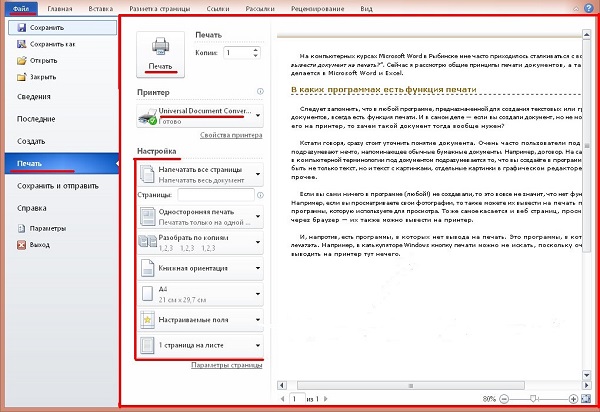
- uložit provedené změny;
- provést zkušební tisk vybraného dokumentu.
Další důvody
Stojí za to připomenout, že nedostatek sběru papíru je nejčastějším problémem všech majitelů tiskáren. Tento problém může být způsoben řadou nezřejmých důvodů. Proto, aby bylo možné plně ověřit příčinu poruchy a odstranit ji, nedoporučujeme provádět opravy sami.
Je důležité věnovat pozornost následujícímu bodu: u některých modelů je při zapnutí ručního podávání papíru úchop deaktivován. Uživatelé obvykle tuto funkci aktivují a pak na ni zapomenou. Chcete-li se vrátit do automatického režimu, musíte přejít do nabídky a vybrat příslušnou možnost.
V každém případě, pokud k tomuto problému dojde, můžete zkusit vyčistit válečky nebo použít jiné poskytnuté tipy. Pokud však nepomohou, je lepší neprovádět další opravy sami. Měli byste vzít tiskárnu ke specialistům, kteří budou schopni provést přesnou „diagnostiku“ a opravit zařízení.
Nejnovější zprávy o gadgetech a technologiích na našem kanálu Telegram.


G&G oznamuje zahájení rozvoje vlastní sítě servisních center v Rusku
Moskevské servisní středisko Master-Service (Master-Service LLC) se stalo prvním servisním partnerem v kategoriích „Spotřební materiál“ a „Tisková zařízení“ společnosti G&G.


let na trhu v oblasti servisu kancelářského vybavení a dodávek spotřebního materiálu
certifikovaní specialisté na opravy a podporu tiskových zařízení
názvy spotřebního materiálu, náhradních dílů a více než 16 000 produktů na objednávku
Domů Co dělat, když tiskárna nepodává papír —>
Tiskárna nepodává papír – problém, který mnozí znají. Není těžké to odstranit, v žádném případě nebudete muset měnit zařízení, stále však musíte provést několik manipulací.
Podavač papíru v tiskárně nefunguje: důvody
Hlavní důvody, proč tiskárna přestává odebírat papír, jsou:
- Není tam žádný papír.
- Je povolen režim ručního podávání.
- Vodítko papíru není správně umístěno.
- Papír je příliš hrubý, vlhký nebo zmačkaný.
- Roztrhaný list v hromadě papíru.
- Poškození podávacího válce.
- Papír má nesprávný směr vláken.
Příčinou může být závada softwaru, v takovém případě tiskárna papír nezvedne. Selhání softwaru můžete opravit jednoduchým restartováním zařízení. Chcete-li to provést, zapněte tiskárnu a počkejte, dokud se nespustí, a poté odpojte zadní napájecí kabel. Pokud je tiskárna připojena k samostatnému zdroji napájení, vypněte ji také. Pokud laserová tiskárna papír nebere, vypněte ji na 15 sekund a znovu zapojte. Poté by se zařízení mělo automaticky zapnout, ale pokud se tak nestane, stiskněte tlačítko napájení. Dále se můžete pokusit vytisknout jakýkoli dokument a zkontrolovat provozuschopnost zařízení. Pokud tiskárna stále netiskne, přejděte k dalšímu kroku.

Druhým důvodem je nízká kvalita papíru. Chcete-li to zkontrolovat, vyjměte vstupní zásobník a vyjměte z něj všechny listy papíru. Papír musí mít alespoň 80 g/m25. m. odstraňte všechny zmačkané listy a papír rovnoměrně složte, ideálně podle velikosti. Před instalací desky vyrovnejte. Vložte dovnitř trochu papíru, až XNUMX listů, a zavřete zásobník. Listy papíru by měly volně ležet a pohybovat se svisle.
Třetím důvodem, proč tiskárna nezachytí papír, je to, že se do zařízení dostanou cizí předměty. Musíte odpojit zařízení, poté vyjmout podávací zásobník a vyjmout papír. U laserových tiskáren je také nutné vyjmout kazetu. Podívejte se dovnitř a pečlivě prozkoumejte vše, zda tam nezůstal nějaký papír nebo drobné nečistoty. Pokud existuje, odstraňte jej.
Pokud problém stále přetrvává a laserová tiskárna papír nezachytí, je třeba vyčistit válečky. Během používání se mohou zašpinit a je třeba je vyčistit. K tomu budete potřebovat vodu, vatové tampony a hadřík, který nepouští vlákna. Je lepší použít filtrovanou vodu. Ale neměli byste používat alkohol a jiné dezinfekční prostředky, někdy můžete použít slabý roztok alkoholu.
Nejprve odpojte tiskárnu od napájení a jemně otřete válečky hadříkem, pokud jsou v dosahu. Pokud jsou válečky umístěny daleko, použijte vatový tampon namočený ve vodě. Dbejte na to, aby se dovnitř zařízení nedostalo velké množství vody. Chcete-li váleček vyčistit, musíte uvolnit jeho svorky. Válec je třeba vyjmout a opatrně otřít hadříkem nepouštějícím vlákna navlhčeným v čisté vodě nebo v roztoku alkoholu.
Pokud pracujete s laserovou kazetou, musíte ji vyjmout a chránit před přímým slunečním zářením.
Co mám dělat, když tiskárna ani po těchto manipulacích nesebere papír při tisku?
Někdy pomůže opětovné vyčištění válců, ale pouze v případě, že příčinou poruchy je mechanické poškození zařízení. Velké nahromadění nečistot může často způsobit nesprávné podávání papíru nebo jeho úplné zastavení.
Zkontrolujte režim ručního provozu, k tomu potřebujete:
- Stiskněte tlačítko napájení.
- Otevřete okno Tiskárny. Najdete ho v sekci „startéry a tiskárny“.
- Vyberte „Nastavení tisku“. Zde volíte funkce „kvalita papíru“, nevolte funkci „ruční nastavení“.
- Zkuste soubor vytisknout znovu. Pokud jsou všechny akce provedeny správně, tisk by se měl po nastavení nastavení spustit automaticky.
Pokud se problém vyřeší, není potřeba žádná další akce, ale pokud tiskárna netiskne nebo nezvedne papír, musíte pokračovat v hledání příčiny problému.
Změňte nastavení tiskového ovladače
Zkuste otevřít libovolný dokument a odeslat jej k tisku. Vyvolejte okno tisku a poté vyberte požadovanou tiskárnu, pokud jich máte několik. Klikněte na záložku „vlastnosti“.
Vyberte typ a velikost papíru nainstalovaného v zařízení a uložte nastavení systému.
Pokud tiskárna nepodává papír hp nepodává papír, měli byste kontaktovat servisní středisko, protože tento problém může snadno vyřešit odborník. Nespěchejte s výměnou zařízení za nové, zkuste opravit starou tiskárnu.
Ceny za diagnostiku a opravy
| služba | Stát |
| Diagnostika tiskových zařízení | z 1000 rublů. |
| Servis pro firemní klientelu | od 600 rublů. za měsíc |
| Servis pro malé a střední firmy | od 450 rublů. za měsíc |