Jak opravit chybu „Nebyla zjištěna SIM karta“ v systému Android
Existují různé důvody, proč vaše zařízení Android nečte SIM kartu. Některé možné důvody mohou být, že jste správně nevložili SIM kartu nebo došlo k problému se softwarem vašeho zařízení Android. Ať už je důvod jakýkoli, je třeba rychle najít řešení, když váš telefon řekne „SIM karta nebyla rozpoznána“.

Zde je několik oprav, když váš telefon Android nemůže detekovat SIM kartu.
Pokud se restart nezdaří, vypněte telefon
Pokud důvod Chyby SIM karty je softwarový problém, někdy k vyřešení problému stačí jednoduchý restart. Stiskněte a podržte tlačítko Napájení, dokud se neobjeví vyskakovací okno s možností Restartovat. Klepnutím na něj restartujete telefon.
To může vyřešit mnoho problémů, ale v poslední době uživatelé stále častěji hlásí, že k odstranění chyby „SIM karta nebyla detekována“ restart nestačí a dokonce i restart může způsobit chybu „SIM karta nebyla detekována“. Řešením může být vypnutí telefonu (počkejte 30 sekund) a následné restartování.
Pokud se tím váš problém vyřeší, měli byste se držet postupu vypnutí a opětovného zapnutí telefonu namísto restartování, dokud nebude vydána aktualizace systému Android nebo aktualizace nastavení operátora, aby se problém vyřešil.
Zapněte SIM kartu
Další jednoduchý Řešení chyby SIM karty V novějších verzích Androidu zkontrolujte, zda je vaše SIM karta skutečně povolena. Chcete-li to provést, přejděte na stránku Nastavení → Síť a internet → SIM kartaa potom klepnutím na posuvník vedle karty SIM ji přesuňte do polohy Zapnuto.
Pokud máte nainstalované dvě SIM karty, toto je také obrazovka, kde byste se měli ujistit, že SIM karta, kterou chcete použít, je povolena.
Změňte síťový režim na automatický
Můžete také zkusit změnit síťový režim na automatický. Můžete to udělat tak, že přejdete na Nastavení → Mobilní sítě → Režim sítě a výběrem první možnosti, kterou bude LTE/WCDMA/GSM (automatické).
Vyberte správného síťového operátora
Pokud operátor sítě, kterého používáte, není ten, který jste vybrali v nastavení zařízení Android, určitě se zobrazí chyba SIM karty.
Abyste se ujistili, že jste vybrali správného operátora, přejděte na Nastavení → Mobilní sítě → Síťoví operátoři → Vyhledávací síť. Jakmile vaše zařízení Android dokončí vyhledávání a zobrazí výsledky, klepněte na svého operátora.
Zadejte nastavení APN vaší sítě ručně
Pokud výše uvedené dvě metody nefungují, pak vaše SIM karta zcela ztratila připojení k síti, ke kterému se má připojit. Pokud k tomu dojde, možná budete muset ručně zadejte nastavení APN operátora sítě
Chcete-li to provést na moderním zařízení Android (od verze 9.0 Pie), přejděte na adresu Nastavení → Síť a internet → Mobilní síť → Dále → Názvy přístupových bodůa poté klikněte na ikonu +.
V tomto okamžiku budete muset buď kontaktovat svého operátora, abyste získali potřebná nastavení APN, nebo zkontrolovat online, zda jsou zveřejněna na webových stránkách vašeho operátora.
Může být také dobré pořídit snímek obrazovky a uložit nastavení APN předem, abyste se na ně mohli rychle obrátit, pokud znovu narazíte na problém.
Vyjměte SIM kartu a baterii
Další základní řešení, které můžete vyzkoušet, je vyjměte baterii (pokud je vyjímatelná) a SIM kartu z přihrádky na SIM kartu. Než to uděláte, ujistěte se, že jste vypnuli zařízení Android. Poté, co jste vše odstranili, počkejte jednu minutu a vraťte vše na své místo.
Je běžnou praxí, že pád telefonu, i když není poškozený, může mít za následek uvolnění SIM karty. Levná metoda, kterou mnoho lidí používá, je přidat trochu papíru, aby se SIM karta lépe usadila.
Zkuste telefon používat v nouzovém režimu
Bohužel ne všechny nainstalované aplikace fungují dobře. Některé aplikace mohou způsobit více škody než užitku a způsobí tuto chybu SIM karty. Spusťte zařízení v nouzovém režimu.
Nechte jej několik hodin v nouzovém režimu a zjistěte, zda problém přetrvává. Pokud ne, zkuste si zapamatovat posledních několik aplikací, které jste nainstalovali, a odinstalovat je. Ukončete nouzový režim a zjistěte, zda problém přetrvává.
Řešení pro režim letadlo
Pokud jste vyzkoušeli všechny základní opravy výše a jste si jisti, že chyba není na SIM kartě, je čas vyzkoušet řešení režimu Letadlo. Přejeďte prstem z horní části displeje dolů (jednou nebo dvakrát podle toho, kam jste ikonu umístili) a zapněte jej.
V závislosti na vaší verzi Androidu se při zapnutí režimu V letadle může nebo nemusí zobrazit varovná zpráva. Zapněte jej a nechte jej asi třicet sekund. Jakmile jej vypnete, vaše zařízení Android začne vyhledávat síť a doufejme Chyba SIM karty bude opravena.
Opravte chybu SIM karty vymazáním mezipaměti
Vymažte mezipaměť systému Androidoprava chyby bez SIM karty. Přejít na Nastavení → sklad → Vnitřní úložiště → Data v mezipaměti. Když klepnete na data uložená v mezipaměti, zobrazí se vyskakovací okno, které říká, že se tím vymaže mezipaměť pro všechny aplikace ve vašem zařízení. Pokračujte kliknutím na Smazat.
Kdyby existoval způsob, jak od začátku vědět, co nezpůsobuje chybu SIM karty, nebylo by třeba ztrácet čas zkoušením různých metod.
Bohužel, dokud se na vašem zařízení Android nezobrazí zpráva vysvětlující důvod, pokus a omyl je vše, co máte.
Bez SIM karet si nelze představit plnou funkčnost smartphonu. Tato malá součástka umožňuje nejen telefonickou komunikaci, ale také poskytuje přístup k mobilnímu internetu. Pokud váš telefon z nějakého důvodu nevidí SIM kartu v operačním systému Android, je důležité co nejdříve najít způsob, jak problém vyřešit. Chcete-li to provést, musíte zvážit hardwarové i softwarové faktory, které by mohly ovlivnit výkon SIM karty.
Hardwarové problémy a způsoby jejich řešení

Když mluvíme o problémech s hardwarem, máme na mysli problémy související s hardwarem. V tomto případě mluvíme jak o vnitřních součástech smartphonu, tak o samotné SIM kartě. Podívejme se na tři nejčastější důvody problémů se zobrazením SIM karty.
Aktivace SIM karty
Pokud váš smartphone novou SIM kartu nevidí, nezoufejte, protože ji musíte nejprve aktivovat. Aktivace probíhá zadáním požadavku USSD uvedeného na obalu produktu přes číselník, nebo pomocí příkazu kontroly zůstatku. Všechny potřebné informace získáte na webu operátora nebo na obalu SIM karty.
Rozbitý slot nebo SIM karta

Pokud se problém vyskytne s již aktivovanou SIM kartou, musíte kartu pečlivě prozkoumat a také slot pro ni. Poměrně často uživatelé tento prvek instalují neopatrně, což způsobí, že se SIM karta posune a zařízení ji nerozpozná. Zkuste jej znovu vložit a poté zkontrolujte, zda síť funguje. Pokud posun karty nepomůže, vrátíme se ke zkoumání zásobníku. Zkontrolujte, zda nejsou úlomky nebo poškození. I malá promáčklina totiž může způsobit nesprávnou instalaci SIM karty. Pokud zjistíte poškození, nepokoušejte se jej sami opravit. Kontaktujte servisní středisko, kde se o věc postarají odborníci. Důležité. Životnost SIM karty není nekonečná. Kartu je nutné vyměnit minimálně jednou za 5 let. Pokud tedy používáte staré médium, kontaktujte prosím kancelář operátora o bezplatnou výměnu.
Kontaktní kontaminace
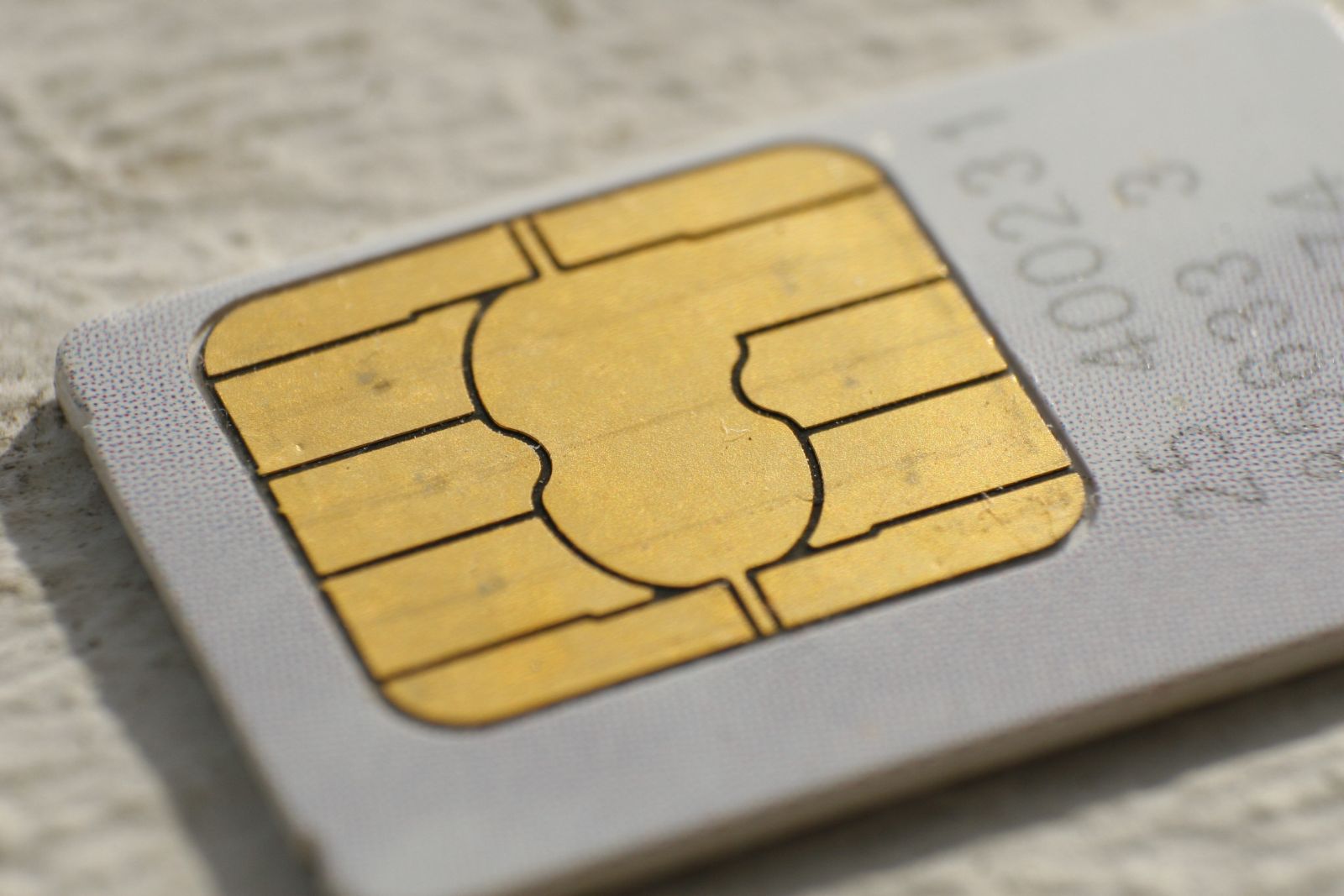
Porucha zásobníku nebo SIM karty nemusí být způsobena viditelným poškozením, ale zoxidovanými kontakty. Navíc to mohou být kontakty na SIM nebo telefonní kontakty. K oxidaci mohlo dojít v důsledku pronikání vlhkosti. A pokud najdete stopy oxidace, postupujte podle několika jednoduchých kroků:
- Vyjměte SIM kartu ze zásobníku.
- Otřete kontakty karty suchým hadříkem. Pokud stopy nezmizí, zkuste hadřík namočit do alkoholu.
- Udělejte totéž s vnitřkem smartphonu, ale nepoužívejte alkohol ani žádné jiné tekutiny. Nejlepší je omotat kus papírového ručníku kolem tenkého předmětu, jako je párátko, a přejet s ním po obvodu vnitřku štěrbiny.
- Pokud jsou všechny akce dokončeny, znovu otřete kontakty SIM karty suchým hadříkem a poté vložte součást zpět.

V případech, kdy stopy oxidace nelze odstranit ani alkoholem, doporučují zkušení uživatelé použít jemnozrnný brusný papír. Jak jste však již možná uhodli, bylo by mnohem racionálnější kontaktovat kancelář operátora a vyměnit kartu.
Softwarové důvody
Hardwarové příčiny problému jsou viditelné pouhým okem. A pokud si všimnete známek poškození na SIM kartě nebo přihrádce telefonu, pak je zřejmým řešením buď vyměnit kartu, nebo odnést zařízení do servisního střediska.
Je to jiná věc, když mluvíme o softwarových důvodech problému, které také existují, ale jsou pro uživatele neviditelné. Takové faktory se objevují v důsledku nesprávně nastaveného nastavení telefonu nebo v důsledku selhání systému.
V každém případě lze jakýkoli softwarový problém vyřešit nezávisle, aniž byste museli kontaktovat servisní středisko. Proto doporučujeme prostudovat si seznam hlavních příčin a metod odstraňování problémů, které způsobují problém s rozpoznáním SIM karty.
Letecký mód
Smartphone může pracovat v různých režimech. Jedním z nich je „V letadle“, „Za letu“ nebo „Let“. Musí být aktivován, když jste na palubě letadla. Režim Letadlo blokuje mobilní sítě, což pomáhá pilotům vyhnout se problémům s navigací.
Tento režim však lze zapnout náhodně, protože jeho přepínač se nachází v ovládacím centru (upozornění) spolu s dalšími užitečnými ikonami. Zde jej můžete také vypnout. Letový režim můžete také vypnout v nastavení zařízení:
- Otevřete nastavení telefonu.
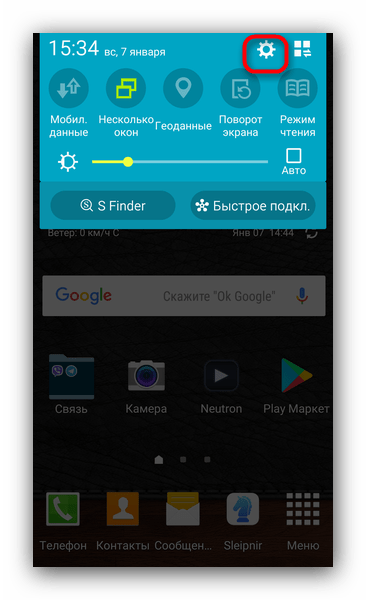
- Přejděte do části „Síť a internet“.
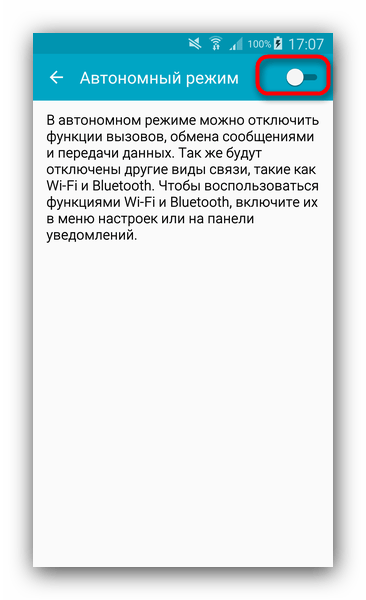
- Rozbalte kartu Upřesnit.
- Vedle položky „Režim letadla“ posuňte posuvník do polohy „Vypnuto“.

Poznámka. To, že váš smartphone aktivoval letový režim, poznáte podle ikony letadla umístěné vedle ikony nabití baterie nebo kvality příjmu sítě.
Po dokončení výše uvedených kroků nemusíte ani restartovat svůj smartphone, protože změny se projeví automaticky. Pro jistotu však stále můžete provést restart. Je možné, že problém byl způsoben krátkodobou závadou, kterou lze snadno opravit restartováním zařízení.
Vynucená aktivace SIM karty
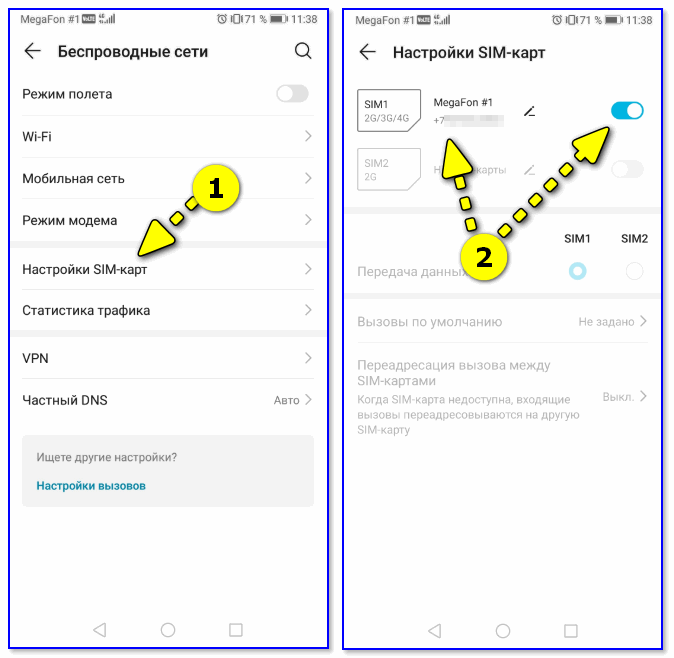
V telefonu lze nechtěně aktivovat nejen letový režim, ale i další možnosti, které narušují chod SIM karty. Například v nastavení zařízení je možnost aktivovat a deaktivovat SIM kartu. Běžný uživatel to samozřejmě nepotřebuje, ale nevylučme možnost náhodného zapnutí zámku, který se odstraňuje následovně:
- Otevřete nastavení gadgetu.
- Přejděte do sekce „Síť a internet“ a poté „SIM karty“.
- Aktivujte přepínač umístěný naproti názvu vaší SIM karty.
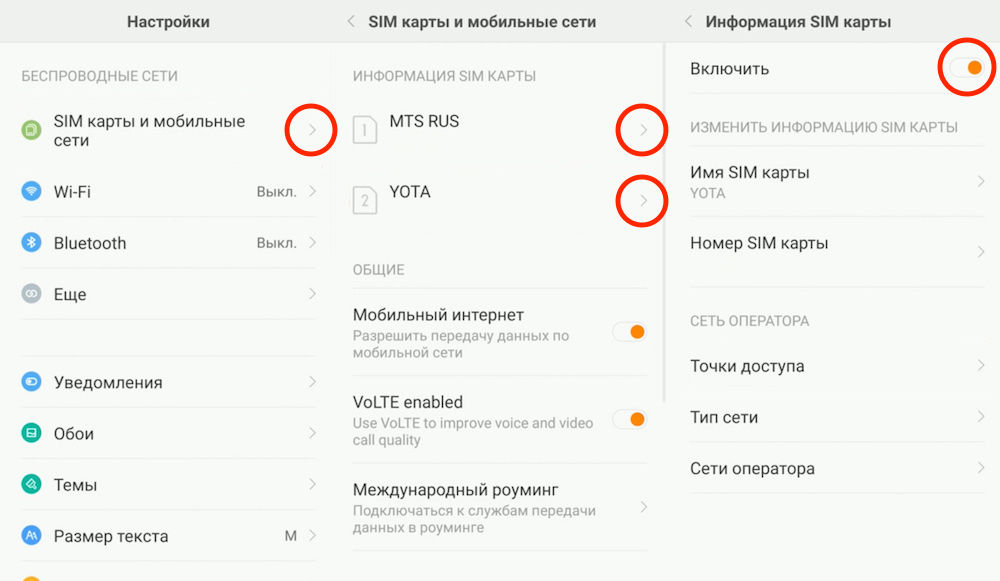
Nyní se můžete vrátit na plochu, abyste se ujistili, že karta funguje správně. Pokud nenastanou žádné pozitivní změny, prozkoumejte alternativní řešení problému.
Změna konfigurace sítě
Když uživatel poprvé nainstaluje SIM kartu, na jeho smartphonu se automaticky aktivují správné nastavení APN. Tyto parametry se však mohou následně ztratit, a proto je třeba je znovu zaregistrovat:
- Najděte nastavení APN pro svého operátora pomocí libovolného vyhledávače prohlížeče.
- Otevřete nastavení smartphonu.
- Přejděte do sekce „Síť a internet“ a poté „Mobilní síť“.
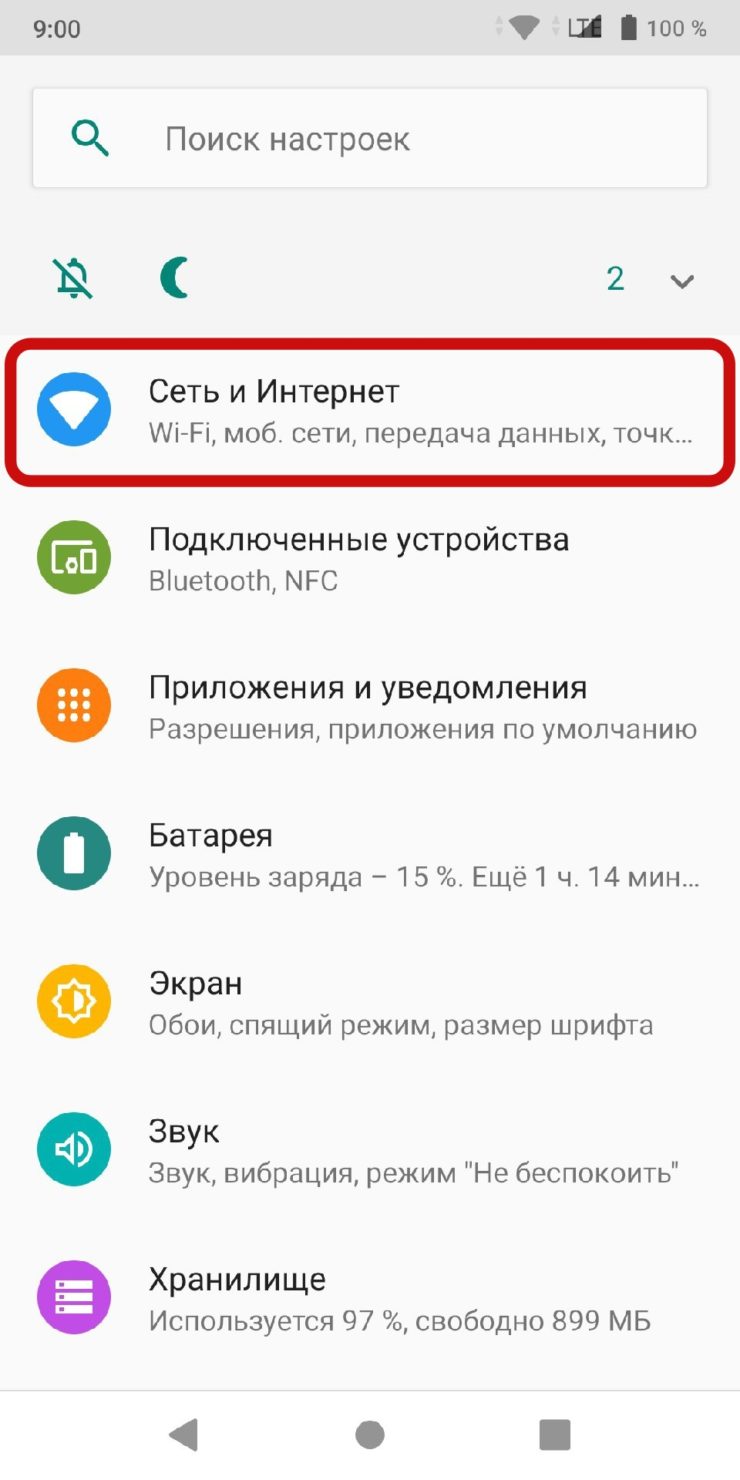
- Rozbalte kartu „Pokročilá nastavení“.
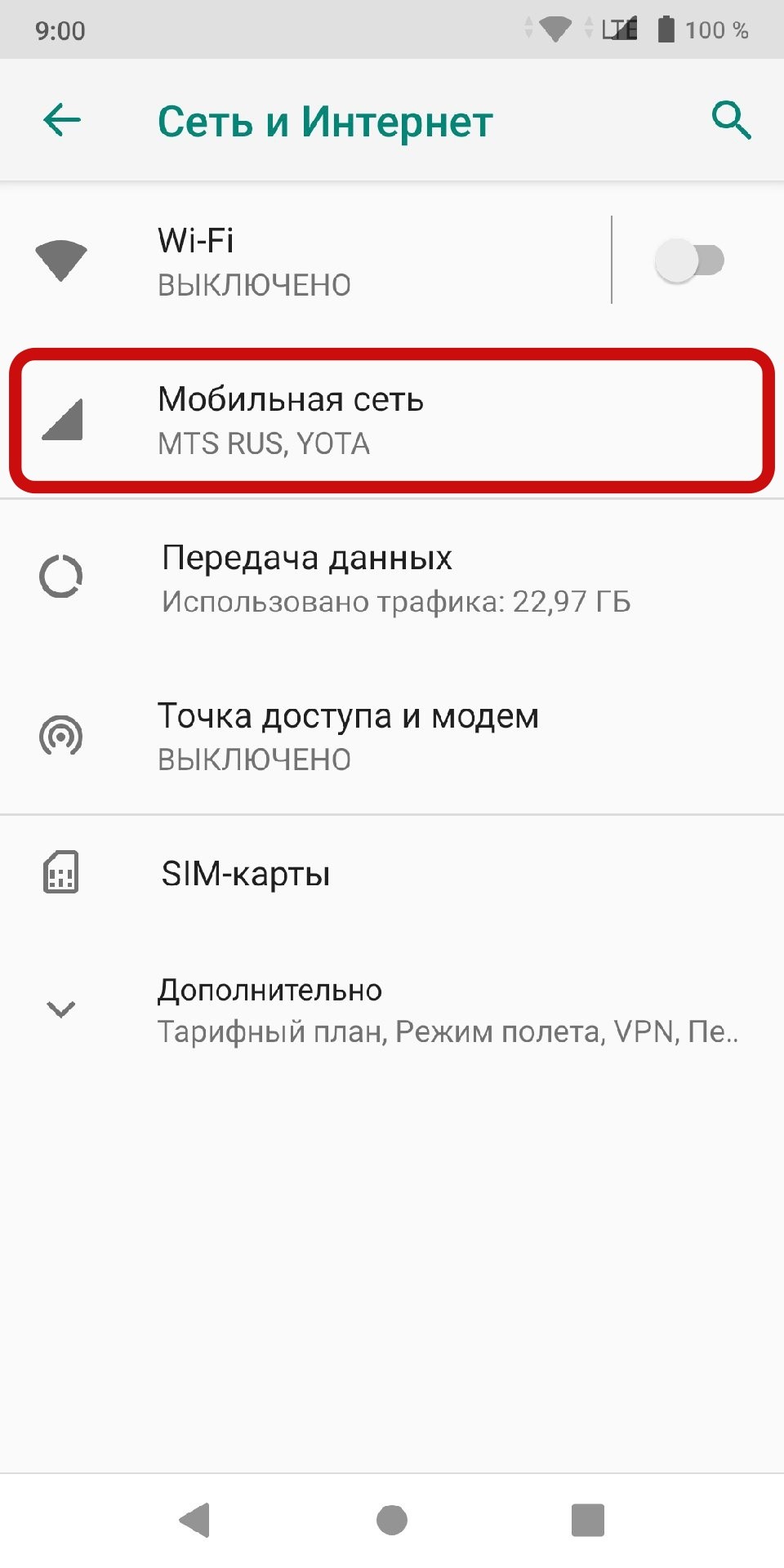
- Přejděte do nabídky „APN“.

- Pokud se zde již nachází přístupový bod, stačí na něj klepnout. Pokud není žádný bod, klikněte na „+“ pro registraci nového.
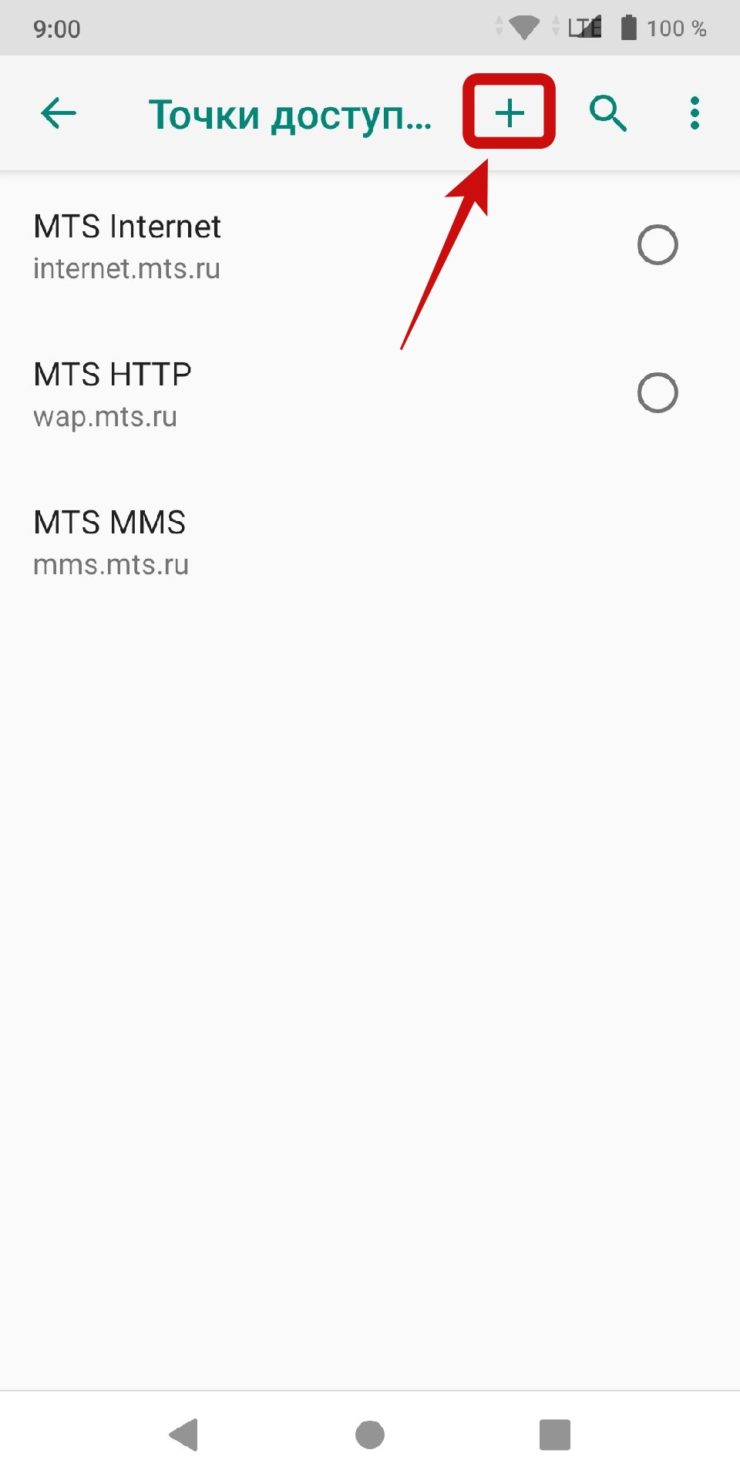
- Zadejte parametry nalezené na webu mobilního operátora.

- Klikněte na tlačítko se třemi tečkami a poté klikněte na Uložit.
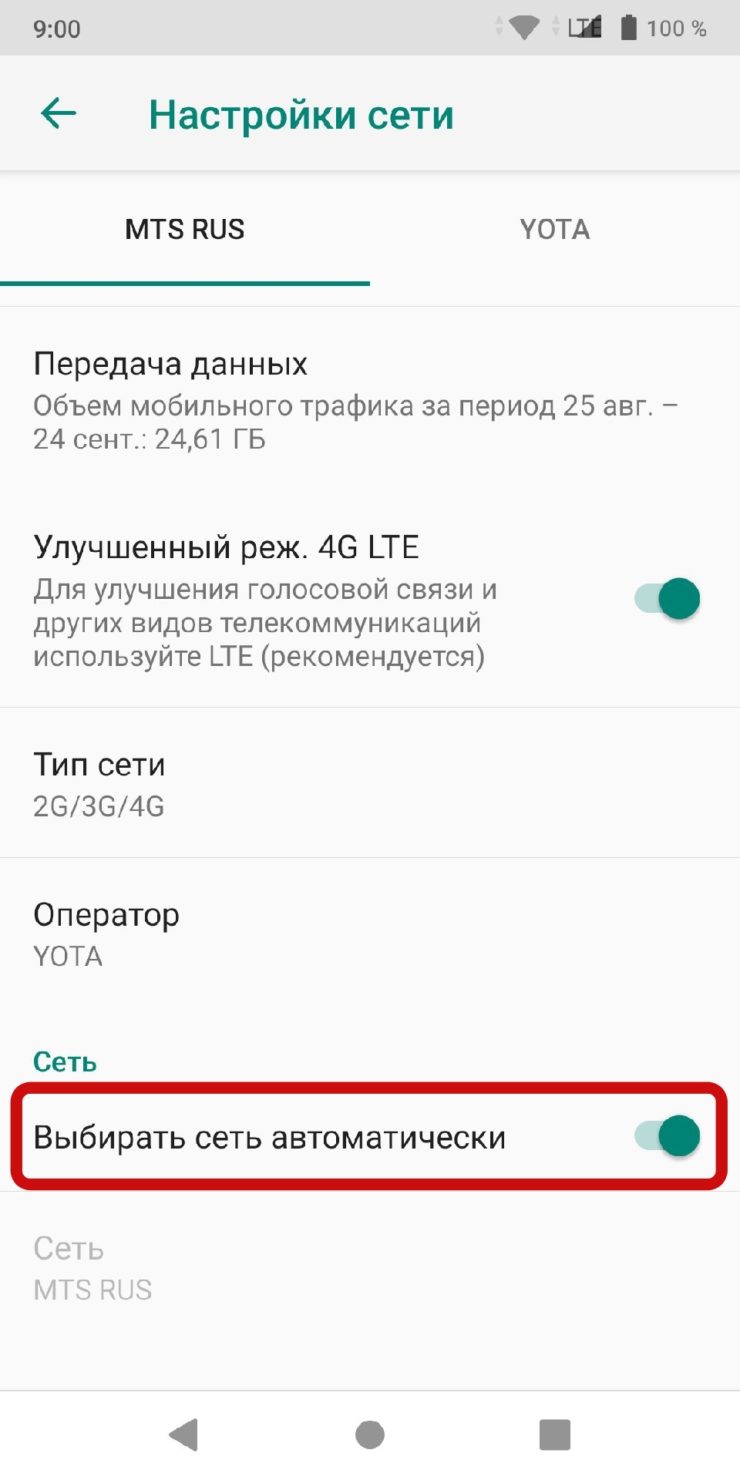
Poradenství. Doporučuje se také ujistit se, že v nastavení SIM karty je aktivována možnost „Vybrat síť automaticky“.
Dále, pro jistotu, můžete restartovat svůj smartphone, ale všechny změny by se měly projevit automaticky po kliknutí na tlačítko Uložit. Pokud nové nastavení nepomůže, znovu nainstalujte SIM kartu a pokračujte následujícími možnostmi odstraňování problémů.
Selhání systému
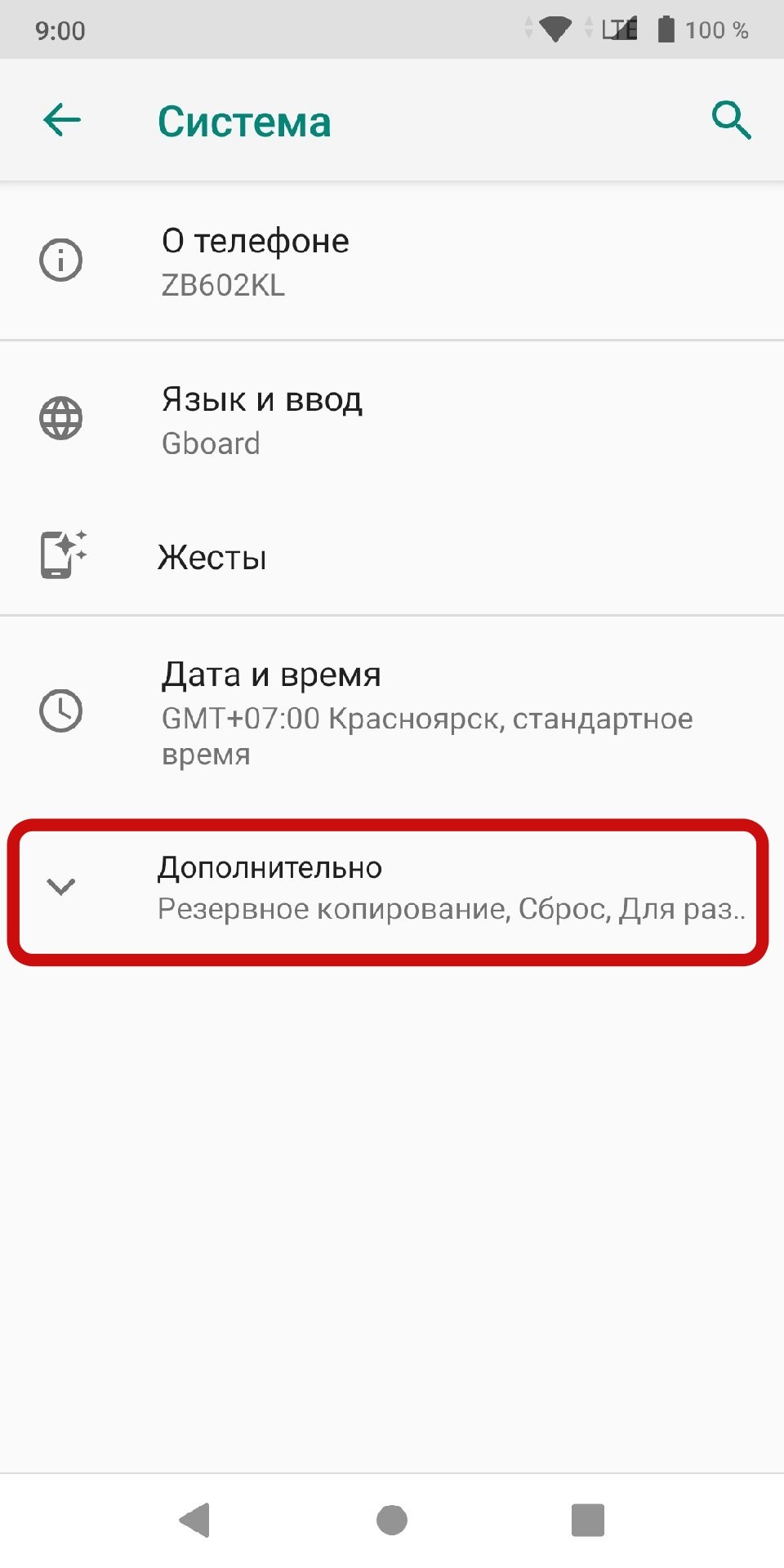
Již dříve jsme zmínili, že problém mohl být způsoben krátkodobým selháním. Obvykle to lze opravit jednoduchým restartováním telefonu. Zároveň mohou být zapotřebí významnější opatření. Například resetování nastavení zařízení:
- Otevřete nastavení telefonu.
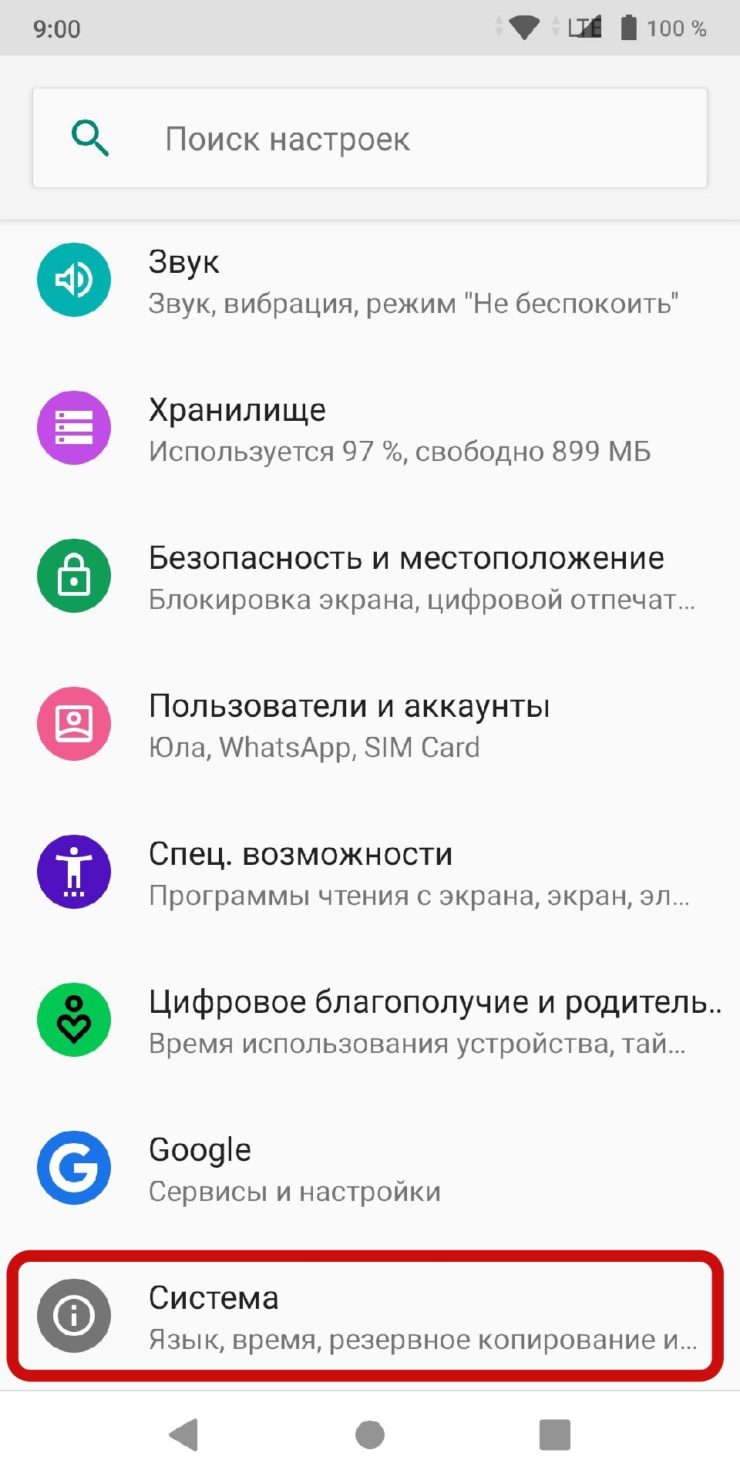
- Přejděte do části „Obnovení a resetování“.
- Klikněte na tlačítko „Resetovat nastavení“ a potvrďte operaci.
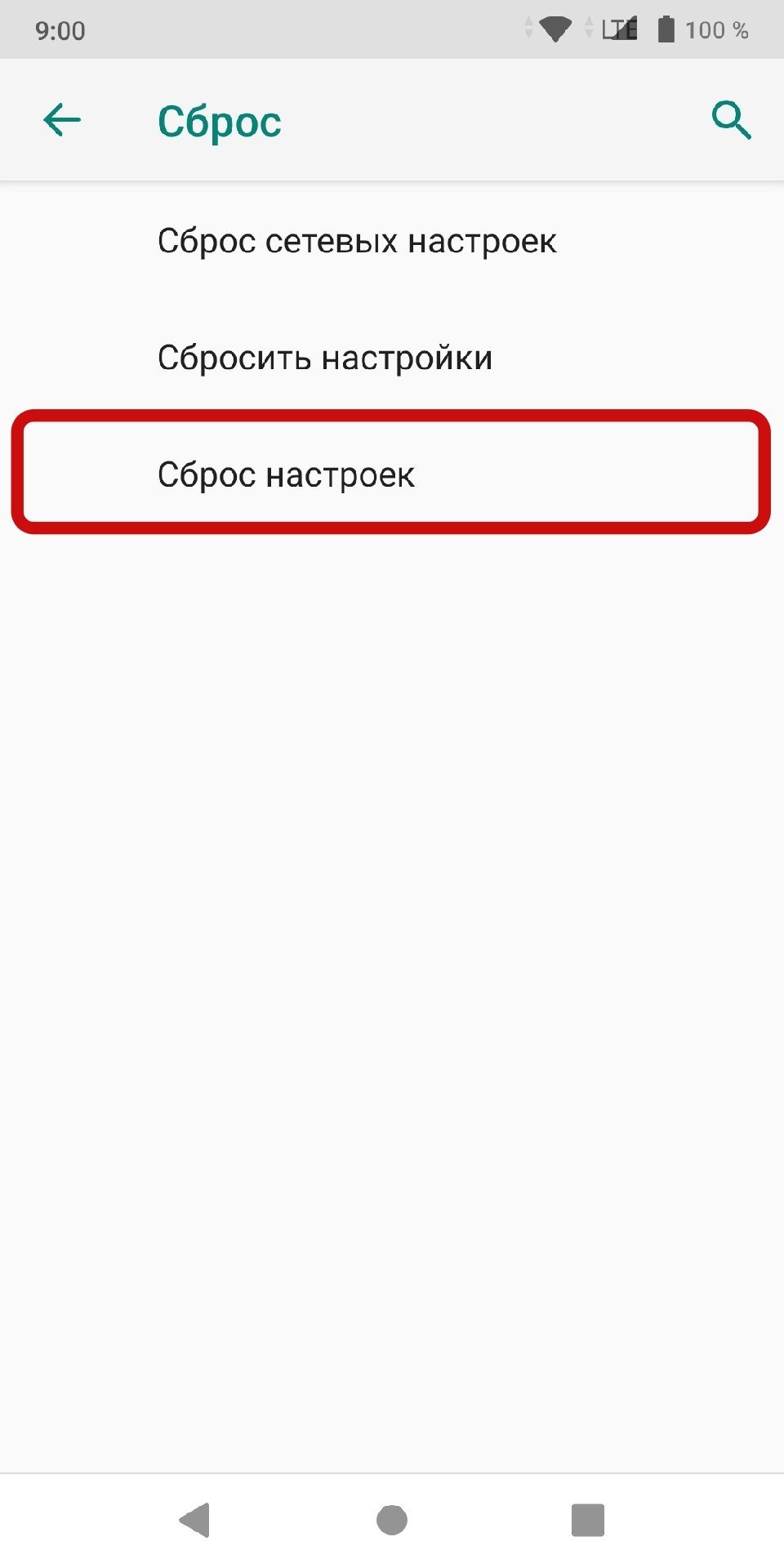
Vezměte prosím na vědomí, že provedením resetu budou z vašeho smartphonu odstraněny absolutně všechny soubory. Proto by tento způsob řešení problému měl být považován za poslední možnost. Pokud se rozhodnete provést reset, nezapomeňte nejprve vytvořit záložní kopii prostřednictvím stejné části nastavení „Obnovení a resetování“.
přeinstalace OS
Dalším radikálním opatřením je přeinstalace operačního systému. Než se k tomu ale uchýlíte, zkuste jednoduše aktualizovat svou aktuální verzi Androidu.
- Přejděte do nastavení gadgetu.
- Otevřete kartu O telefonu.

- Klikněte na tlačítko Aktualizace softwaru a poté na Zkontrolovat aktualizace.
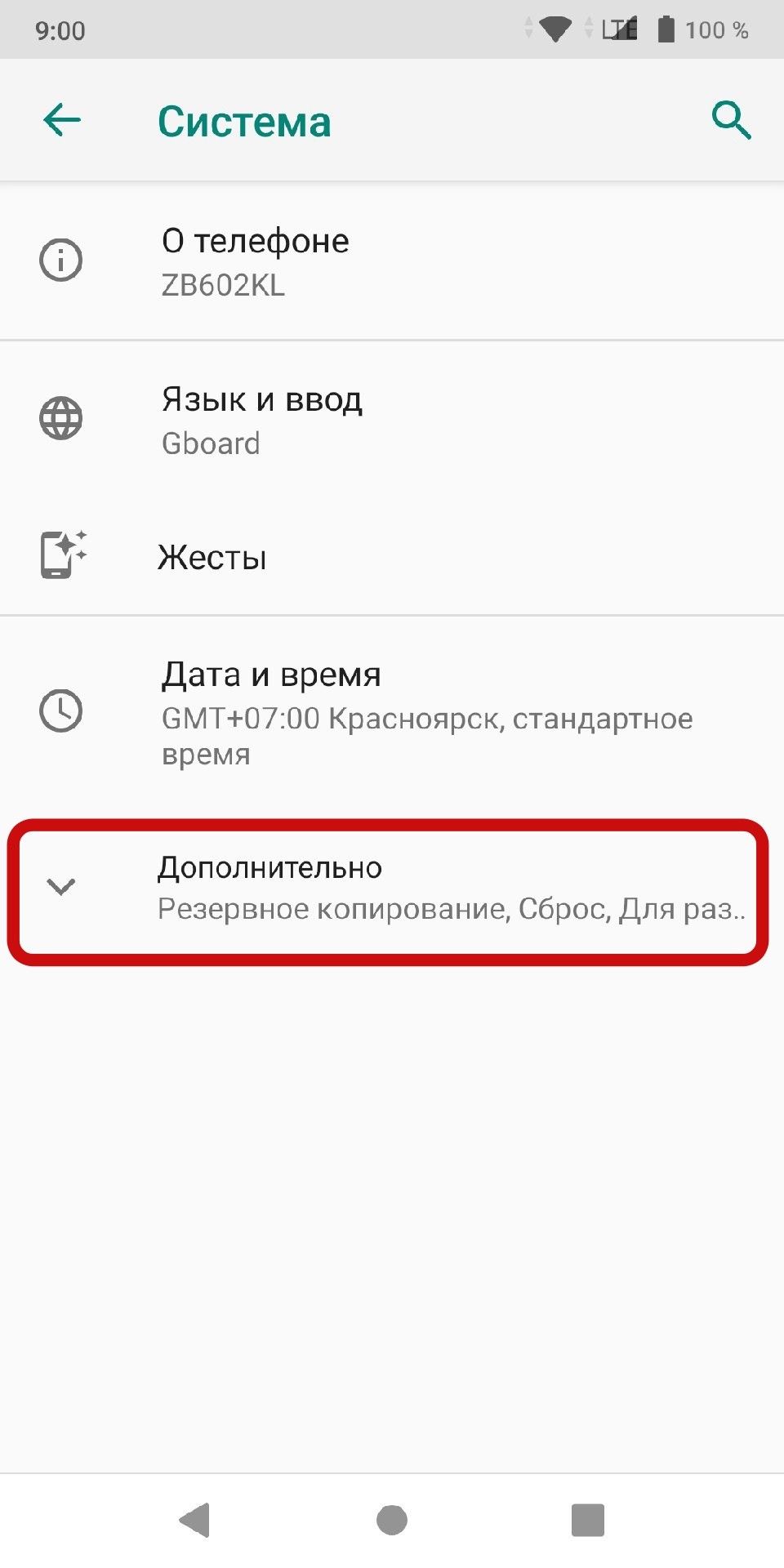
Pokud je aktualizace nalezena, stačí kliknout na tlačítko „Instalovat“ a počkat na dokončení procesu. Pokud nejsou k dispozici žádné aktualizace, problém se tím nevyřeší a budete muset systém kompletně přeinstalovat. Chcete-li to provést, musíte nejprve stáhnout soubor firmwaru a poté jej rozbalit pomocí obnovy, ke které se dostanete stisknutím kombinace kláves „Volume Up“/ „Volume Down“ + „Power“ na vypnutém smartphonu.
Viry
Faktor virového vlivu samozřejmě nelze vyloučit. Speciální software jako Avast nebo Kaspersky Internet Security dostupný prostřednictvím obchodu s aplikacemi Google Play Market vám pomůže vyrovnat se s hrozbami. Spolehlivější možností je ale reset do továrního nastavení. Jak tuto operaci provést, jsme již popsali dříve.
Další důvody
Nakonec se podívejme na další důvody, které také způsobují problémy se SIM kartou. Za prvé, váš telefon jednoduše nemusí podporovat karty od určitého operátora. K tomu dochází, když je zařízení zakoupeno na základě smlouvy se společností poskytující komunikační služby. Nezapomeňte zkontrolovat dokumenty, abyste potvrdili nebo vyvrátili své domněnky.
Za druhé, operátor by mohl zablokovat vaši SIM kartu, pokud jste ji dlouho nepoužívali. Obvykle k blokování dochází automaticky, pokud majitel neprovedl žádné placené akce po dobu 2-6 měsíců. V takové situaci vám můžeme pouze doporučit, abyste se obrátili na kancelář operátora nebo se obrátili na službu podpory.