Možné důvody, proč vaše tiskárna netiskne přes Wi-Fi, a jak je opravit
Bezdrátový přístup k různým zařízením se v dnešní době stal standardem. Jedním z nejužitečnějších a nejpohodlnějších způsobů přenosu dat je samozřejmě použití bezdrátové WiFi sítě. I když jsou však všechna zařízení připojena ke stejné síti, stále můžete mít problémy s tiskem přes WiFi na vaší tiskárně. V tomto článku se podíváme na některé z nejčastějších důvodů, proč může tiskárna odmítnout tisk přes WiFi.
Za prvé, důvodem může být nesprávné nastavení sítě. Pokud se vaše tiskárna nemůže připojit k vaší WiFi síti nebo má problémy s přenosem dat, může to být způsobeno nesprávným heslem, nedostatečnou silou signálu nebo jiným nastavením. Zkontrolujte nastavení sítě a ujistěte se, že je tiskárna správně připojena k WiFi.
Další důvod může souviset s konflikty mezi tiskárnou a routerem. Některé routery mohou blokovat určité porty nebo protokoly, což může způsobit problémy s tiskem přes WiFi. Zkontrolujte nastavení routeru a ujistěte se, že tiskárna není blokována.
Musíte se také ujistit, že máte nainstalované všechny potřebné ovladače a software pro práci s tiskárnou přes WiFi. Pokud nejsou ovladače nainstalovány nebo jsou zastaralé, může to způsobit problémy s tiskem. Aktualizujte ovladače a ujistěte se, že je tiskárna správně nakonfigurována pro práci přes WiFi.
Proč tiskárna odmítá tisknout přes WiFi?
1. Problémy s připojením. Jedním z hlavních důvodů, proč může tiskárna odmítnout tisknout přes WiFi, může být problém s připojením. Tiskárna možná není správně nakonfigurována pro WiFi nebo může mít router problémy se signálem. Zkontrolujte nastavení WiFi vaší tiskárny a routeru, abyste se ujistili, že fungují správně.
2. Síťová nekompatibilita. V některých případech nemusí tiskárna tisknout přes WiFi z důvodu nekompatibility sítě. Vaše tiskárna může například pracovat pouze se sítěmi 2,4 GHz, ale váš směrovač má pouze sítě 5 GHz. Ujistěte se, že jsou vaše tiskárna a router nastaveny na stejnou frekvenci.
3. Problémy s ovladači. Dalším důvodem problémů s tiskem přes WiFi mohou být chybějící nebo zastaralé ovladače tiskárny. Ujistěte se, že máte nainstalované nejnovější ovladače tiskárny, které jsou kompatibilní s vaším operačním systémem.
4. Nesprávné nastavení tisku. Při pokusu o tisk přes WiFi může být také problém s nesprávným nastavením tisku. Ujistěte se, že je vaše tiskárna vybrána jako výchozí tiskové zařízení, a zkontrolujte nastavení tisku, abyste se ujistili, že splňují vaše požadavky.
Pokud máte problémy s tiskem přes WiFi, doporučuje se zkontrolovat všechny výše uvedené aspekty a provést příslušná nastavení nebo aktualizace k vyřešení problému. Pokud se vám nedaří problém vyřešit, doporučujeme vám požádat o pomoc výrobce tiskárny nebo poskytovatele internetových služeb.
Nesprávné nastavení WiFi připojení
Chcete-li problém vyřešit, měli byste zkontrolovat, zda jste zadali správné heslo sítě WiFi, a ujistit se, že používáte správný název sítě. Pokud si nejste jisti správností zadaných údajů, doporučujeme překonfigurovat WiFi připojení tiskárny. Chcete-li to provést, musíte obvykle přejít do nabídky nastavení tiskárny a vybrat možnost nastavení WiFi.
Pokud jste si jisti správností zadaných údajů, měli byste zkontrolovat nastavení zabezpečení sítě WiFi. Některé WiFi routery mohou blokovat tiskárně přístup k síti kvůli nastavení filtrování MAC adres. V tomto případě je třeba přidat MAC adresu tiskárny do seznamu povolených zařízení na routeru nebo úplně zakázat filtrování MAC adres.
Doporučuje se také zkontrolovat kompatibilitu tiskárny s WiFi sítí. Některé modely tiskáren nemusí být kompatibilní s určitými typy sítí WiFi nebo mohou vyžadovat speciální nastavení. V takovém případě byste si měli prostudovat dokumentaci k tiskárně nebo se obrátit na technickou podporu výrobce, která vám poskytne další informace.
Pokud po kontrole všech nastavení WiFi připojení problém s WiFi tiskem stále přetrvává, doporučujeme kontaktovat specialistu nebo technickou podporu výrobce tiskárny s žádostí o pomoc. Budou schopni diagnostikovat a pomoci vyřešit problém s WiFi připojením tiskárny.
Spotřebitelé kancelářského vybavení od HP, Canon, Epson, Brother, Kyocera, Ricoh, Oki, Xerox, Samsung, Pantum a dalších značek se někdy potýkají s problémem připojení tiskového zařízení k notebooku. Jinými slovy, notebook tiskárnu nevidí nebo ji identifikuje jako jiné zařízení. V tomto případě dojde k chybě rozpoznání tiskárny bez ohledu na typ připojení: USB, Ethernet nebo Wi-Fi. Naštěstí lze problém ve většině případů vyřešit sami, aniž byste museli tiskový stroj poslat do servisního střediska. Přesně o tom bude tento článek pojednávat. Zde se podíváme na nejběžnější způsoby, jak vyřešit problém „Laptop nevidí tiskárnu“.
Co dělat, když notebook nevidí (nerozpozná) tiskárnu
Měli byste okamžitě věnovat pozornost tomu, co způsobilo tento problém. Například jste právě připojili tiskárnu, ale váš notebook ji nechce detekovat. Nebo tiskárna normálně tiskla z notebooku a pak ji v určité chvíli už nerozpoznal. Přestože jsou faktory pro výskyt chyb v rozpoznávání v mnoha ohledech podobné, vyplatí se zahájit postup identifikace problému pomocí mírně odlišných metod. Dále si stručně vysvětlíme, na co byste si měli v tom či onom případě nejprve dát pozor.
Notebook nerozpozná novou tiskárnu
Pokud tiskárnu právě připojujete k notebooku, měli byste nainstalovat příslušný software, aby fungovala správně. Právě v této fázi dělá mnoho lidí chybu. Zapomínají nebo nevědí, že kancelářské zařízení je nutné nejen připojit k PC, ale také k němu nainstalovat ovladač (závěr byl učiněn na základě častých dotazů spotřebitelů na tematických fórech). Mnoho uživatelů navíc neví, že aby tiskárna plnohodnotně fungovala, měla by být standardně nastavena jako hlavní. Bylo by také dobré zkontrolovat, zda je na notebooku povolena tisková služba. Nakonec byste měli znovu zkontrolovat propojovací kabel nebo nastavení bezdrátového tisku.
Notebook nevidí starou tiskárnu
Pokud tiskové zařízení fungovalo normálně po mnoho let a náhle přestalo být detekováno notebookem, bude v tomto případě začátek testu záviset na hlavním ovlivňujícím faktoru. Pokud jste například uklízeli místnost, pak první věc, kterou musíte udělat, je zkontrolovat kontakt mezi tiskárnou a notebookem (pokud je připojen přes Wi-Fi router, měli byste jej také zkontrolovat). Dalším krokem je kontrola aktualizací ovladačů a operačního systému vašeho notebooku. Vývojáři možná vydali novou aktualizaci softwaru, takže některé služby OS byly dočasně pozastaveny. A nakonec by nebylo na škodu zkontrolovat, zda váš notebook neobsahuje viry. Škodlivé programy často porušují ovladač tiskárny.
Poznámka: Když se pokusíte nainstalovat ovladače ze staré tiskárny nebo MFP na notebook, moderní antivirové/bezpečnostní programy je mohou považovat za potenciální hrozbu a zablokovat jejich provoz. Ve skutečnosti je s ovladačem vše v pořádku (pokud jste si jej stáhli z oficiální nebo důvěryhodné stránky nebo nainstalovali z přiloženého disku). Před instalací ovladače se proto doporučuje vypnout antivirus, případně rovnou přidat software do výjimek.
Pokud máte problémy s tiskem z mobilního zařízení, doporučujeme vám přečíst si články: „Jak připojit tiskárnu k telefonu“ a „Jak tisknout z telefonu“.
Notebook nevidí tiskárnu přes USB
Při připojování tiskárny k notebooku přes USB musíte pochopit, že mnoho tiskových zařízení si pamatuje, ke kterému portu byla připojena. Jakékoli manipulace se spínáním proto mohou způsobit poruchy v jejich provozu. Tiskárny navíc příliš neupřednostňují příliš dlouhé kabely. Nejoptimálnější USB kabel je ten, který je součástí dodávky (± 0,5-1,5 m). Také kancelářské vybavení nepřeje připojení přes různé prodlužovací kabely, USB huby nebo adaptéry. Je lepší připojit tiskárnu přímo k notebooku. Při připojování tiskárny k notebooku si navíc dejte pozor na verze USB portů. Starší modely kancelářského vybavení by samozřejmě neměly být připojeny k portu USB 3.0.
Notebook nevidí tiskárnu přes Wi-Fi
Chybějící spojení mezi tiskárnou a notebookem připojeným bezdrátově je způsobeno především softwarovou závadou. Prvním krokem je tedy kontrola nastavení Wi-Fi připojení a také fungování ovladače tiskárny a tiskové služby. K selhání může dojít také kvůli zastaralému softwaru. Zkontrolujte aktualizace ovladače tiskárny a firmwaru (někdy byste naopak měli vrátit software na předchozí verzi). Kromě toho stojí za to věnovat pozornost aktualizacím operačního systému osobního počítače (obzvláště důležité pro moderní OS Windows 10). Pokud je tiskárna nebo MFP připojena k notebooku přes Wi-Fi router nebo adaptér, pak je potřeba zkontrolovat i jejich funkčnost.
Chyba při připojování tiskárny k notebooku: obecná doporučení
Výše jsme mluvili o tom, na co byste si v dané situaci měli dát pozor. Dále popíšeme, jaké kroky je třeba podniknout k vyřešení problému rozpoznávání tiskárny systémem notebooku.
Instalace, aktualizace, přeinstalace ovladače tiskárny
Na první pohled se může zdát, že pomocí ovladače tiskárny je snadné provést jakýkoli postup. V praxi však právě v této fázi mnoho spotřebitelů dělá časté chyby, které vedou k selhání softwaru. Instalace ovladačů z přiloženého disku totiž není vždy racionálním řešením. Nejprve musíte zvážit kompatibilitu ovladače s OS notebooku. Některý software pro starší kancelářské vybavení nebude fungovat na moderních operačních systémech (například Windows 10 nebo Mac OS 11).
Problém můžete vyřešit instalací ovladače z oficiálních stránek výrobce (naleznete zde také nejnovější aktualizaci firmwaru pro kancelářské vybavení). Navštivte webovou stránku značky vašeho tiskového zařízení. Přejděte na kartu „Podpora“, najděte model tiskárny, který potřebujete, a stáhněte si aktuální verzi ovladačů. Při instalaci ovladače tiskárny si také pozorně přečtěte pokyny. Ve většině případů není nutné nejprve připojovat tiskové zařízení k notebooku. Počkejte, až se tato položka objeví v Průvodci instalací. V opačném případě nemusí nainstalovaný ovladač vidět připojení tiskárny.
Je důležité, aby se: Pokud potřebujete přeinstalovat ovladač tiskárny, musíte nejprve správně odebrat již nainstalovanou verzi:
- Pokud byl ovladač nainstalován jako samostatný program. Ve Windows 10 musíte otevřít „Nastavení“ a poté přejít na kartu „Aplikace“. V seznamu musíte najít a odebrat požadovaný software (v jiných verzích se to také provádí pouze prostřednictvím „Ovládací panely“ -> „Přidat nebo odebrat programy“). Nebo použijte speciální odinstalační soubor, který se nachází ve složce nainstalovaného softwaru.
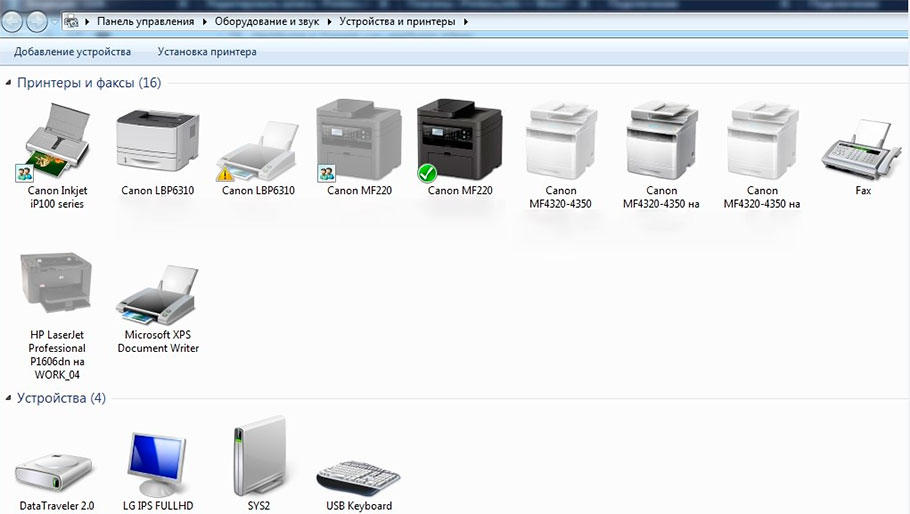
- Pokud byl ovladač nainstalován pomocí funkcí operačního systému Windows. V Nastavení nebo Ovládací panely vyhledejte a otevřete Zařízení a tiskárny. Vyberte tiskárnu, kterou chcete smazat, vyvolejte kontextovou nabídku (obvykle pravým tlačítkem myši), klikněte na „Smazat“ a akci potvrďte.
Kromě toho ve Windows 10 níže uvidíte „Vlastnosti tiskového serveru“, klikněte a v okně, které se otevře, přejděte na kartu „Ovladače“. Vyberte a odinstalujte příslušný software.
Výběr výchozí tiskárny
Sami jsme donedávna nechápali, v čem může být problém. Nastavení výchozí tiskárny je totiž ten nejjednodušší postup. Stačí otevřít „Zařízení a tiskárny“, vybrat příslušné tiskové zařízení a v kontextové nabídce kliknout na „Nastavit jako výchozí“. To je celý proces výběru výchozí tiskárny. Majitelé notebooků s Windows 10 však mají v této věci o něco méně štěstí než uživatelé starších operačních systémů. I když stojí za zmínku, že to platí pouze pro nezkušené spotřebitele.
Pokud notebook se systémem Windows 10 nevidí tiskárnu, protože není vybrána jako výchozí zařízení, musíte provést následující:
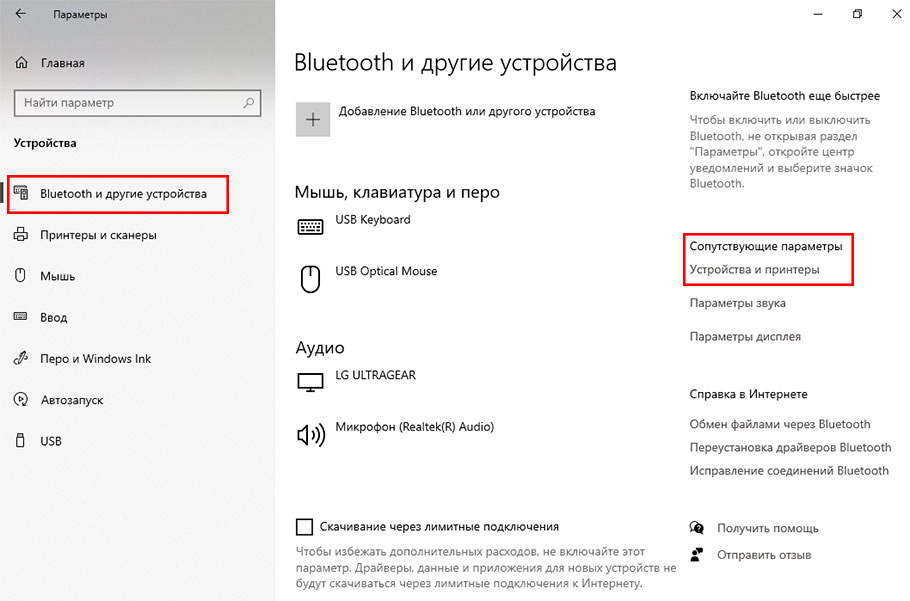
- V nabídce „Start“ otevřete „Nastavení“ (klikněte na tlačítko ve tvaru ozubeného kola);
- v nastavení Windows 10 přejděte do části „Zařízení“;
- v okně, které se otevře, přejděte na kartu „Bluetooth a další zařízení“ (nepřecházejte na kartu „Tiskárny a skenery“, je obtížnější najít požadovanou sekci);
- v nabídce „Související nastavení“ uvidíte část „Zařízení a tiskárny“ – otevřete ji;
- v seznamu najděte model připojeného tiskového zařízení, kliknutím na něj pravým tlačítkem vyvolejte kontextovou nabídku a vyberte „Nastavit jako výchozí“.
Poznámka: Můžete také otevřít „Zařízení a tiskárny“ přes kartu „Tiskárny a skenery“, což je celkem logické. To je však o něco obtížnější než prostřednictvím sekce „Bluetooth a další zařízení“. Chcete-li to provést, klikněte na libovolné zařízení ze seznamu a klikněte na tlačítko „Spravovat“. Dále otevřete „Vlastnosti hardwaru“, přejděte na kartu „Nastavení“ a klikněte na tlačítko složky „Zařízení a tiskárny“.
Povolte službu Správce tisku systému Windows
Přenosný počítač někdy nemusí detekovat tiskárnu, protože je zakázána tisková služba. Správce tisku je obvykle ve výchozím nastavení vždy povolen. Nejčastěji jej však spotřebitel úmyslně deaktivuje, aby snížil zatížení osobního počítače (služby lze také deaktivovat pomocí speciálních programů). Chcete-li zkontrolovat, zda je tisková služba povolena, postupujte takto:
- Klepněte pravým tlačítkem myši na nabídku „Start“ a vyberte funkci „Spustit“ (nebo stiskněte kombinaci kláves Win+R na klávesnici);
- v okně, které se otevře, zadejte services.msc vedle řádku „Otevřít“;
- Klikněte na „OK“ a počkejte, dokud se neotevře seznam služeb notebooku;
- ve staženém seznamu najděte „Správce tisku“;
- dvakrát klikněte na zadanou službu;
- vyberte typ automatického spouštění, klikněte na tlačítko „Použít“ a spusťte službu (v některých případech musíte okamžitě povolit tiskovou službu a poté změnit typ spouštění).
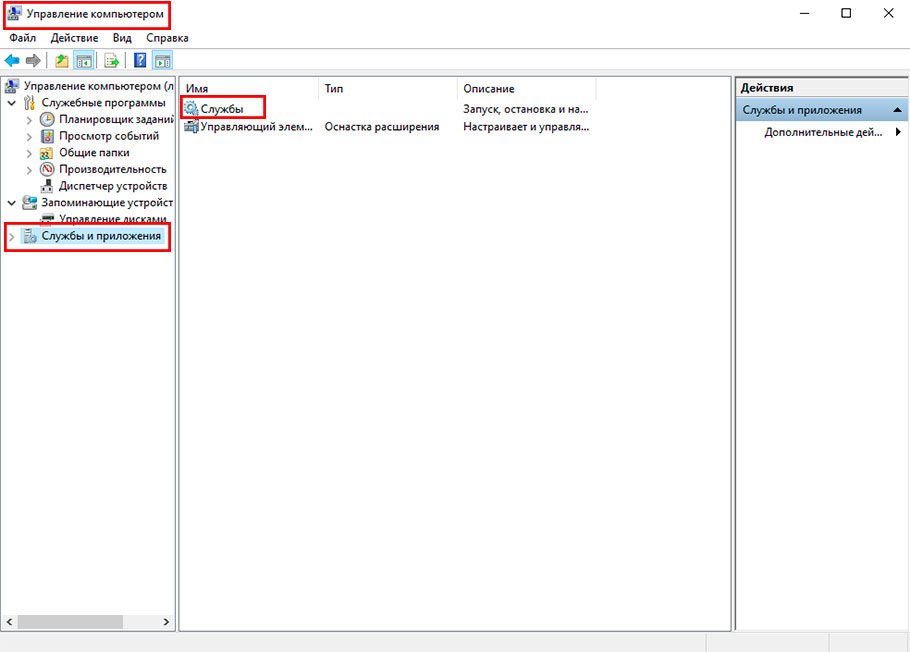
Je důležité, aby se: Ve Windows 10 můžete služby otevřít o něco rychleji, aniž byste museli zadávat speciální příkaz. Klepněte pravým tlačítkem myši na nabídku Start, vyberte položku Správa počítače, přejděte na kartu Služby a aplikace a otevřete Služby.
Další způsoby, jak vyřešit problém „Laptop nevidí tiskárnu Windows 10“
Pokud vám nic z výše uvedeného nepomohlo vyřešit popsanou chybu připojení, pak můžete zkusit štěstí pomocí klasického nástroje pro diagnostiku a odstraňování problémů operačního systému. V praxi tato funkce velmi zřídka pomáhá vyřešit problém, ale stále stojí za vyzkoušení. Můžete si také stáhnout diagnostický nástroj od výrobce tiskárny. Pokud je problém v tiskovém zařízení, tento software vám pomůže jej vyřešit a také vám poskytne několik tipů, jak jej vyřešit. Pokud ale vůbec nic nepomůže, měli byste kontaktovat odborníka (nebo ještě lépe, zavolat mu domů nebo do kanceláře).