Průvodce vzduchovým chlazením pro váš počítač.
Jedním ze způsobů, jak snížit teplotu počítačových komponent, je instalace dalších ventilátorů. S jejich pomocí můžete zvýšit pohyb vzduchu a v důsledku toho zlepšit chlazení. V tomto návodu vám řekneme, jak správně vybrat a nainstalovat ventilátory (chladiče) do vaší počítačové skříně.
Výběr místa pro instalaci ventilátorů
Pokud uvažujete o instalaci dalších ventilátorů do vaší počítačové skříně, pak se nejprve musíte rozhodnout pro místa, kam je nainstalujete. Chcete-li vybrat správná místa, musíte pochopit, jak vzduch proudí uvnitř počítače. Faktem je, že ohřátý vzduch pod vlivem konvekce stoupá k horní části těla. Tento efekt lze využít ke zlepšení chlazení. Pokud chladiče nebrání přirozené konvekci, ale spíše posilují její proudění, pak bude chlazení účinnější.
Existuje standardní schéma instalace chladiče, které bere v úvahu přirozený pohyb vzduchu:
- foukací chladiče jsou umístěny na přední, spodní a boční stěně skříně;
- vyfukovací chladiče na horní a zadní stěně skříně;
S tímto schématem instalace ventilátoru není narušeno přirozené proudění vzduchu a ventilátory horký vzduch nerozptylují po celé skříni, ale vyfukují jej ven. To je jasněji znázorněno na obrázku níže.
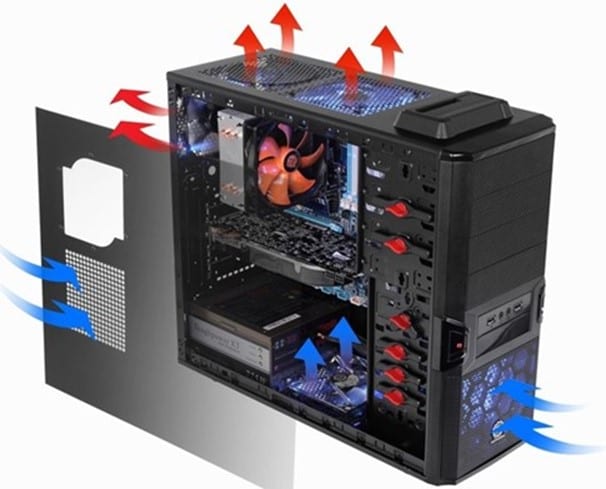
Nepodceňujte toto uspořádání ventilátorů. Používá se velmi dlouho a byl mnohokrát testován. Pokud se od něj rozhodnete odejít a instalovat chlazení po svém, pak je možné, že teplotu nejen nesnížíte, ale naopak zvýšíte. Pokud například umístíte ventilátory do horní části skříně ne pro vyfukování vzduchu, ale pro jeho vhánění dovnitř, mírně se tím sníží teplota procesoru, ale znatelně se zvýší teplota grafické karty, pevných disků a čipová sada.
Pomocí tohoto diagramu určete, kde ve vaší skříni nemáte dostatek ventilátorů a kde je můžete nainstalovat. Pokud má například skříň pouze jeden výfukový ventilátor, můžete jich přidat několik pro sání. Pro organizaci dobrého chlazení obvykle stačí 2-3 ventilátory.
Měření sedadel ventilátorů
Jakmile jste se rozhodli pro velikost ventilátorů, je potřeba zvolit správnou velikost. Faktem je, že velikost chladiče ovlivňuje jeho výkon a hladinu hluku, který produkuje. Čím větší je chladič, tím více vzduchu může projít skrz sebe za jednotku času a tím tišší provoz. Proto byste neměli šetřit a měli byste vždy instalovat ty největší chladiče, které se do vaší počítačové skříně vejdou.
Je důležité pochopit, že různé skříně jsou navrženy pro použití chladičů různých velikostí. Kromě toho mohou různá místa instalace pojmout různé velikosti. Například na přední straně skříně mohou být sedadla o rozměrech 140×140 mm a na zadní straně skříně 120×120 mm nebo naopak. Proto před nákupem musíte vyměnit sedadla a určit velikost chladičů, které potřebujete.
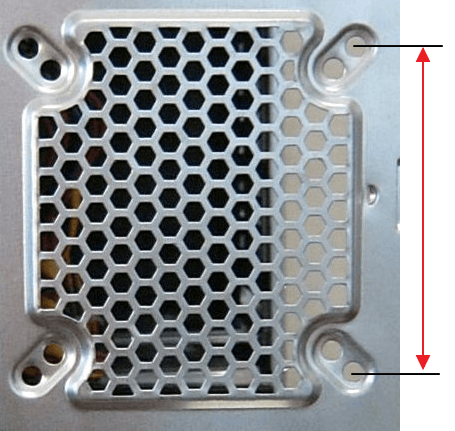
Nejjednodušší a nejspolehlivější způsob měření chladnějších sedadel je měření mezi středy montážních otvorů. Změřením těchto vzdáleností můžete určit velikost chladiče na základě hodnot uvedených níže.
Vzdálenost mezi montážními otvory a velikostí chladiče:
- 32 mm – 40×40 mm
- 50 mm – 60×60 mm
- 71.5 mm – 80×80 mm
- 82.5 mm – 92×92 mm
- 105 mm – 120×120 mm
- 125 mm – 140×140 mm
- 154 / 170 mm – 200×200 mm
Určení způsobu připojení chladičů
Také bychom neměli zapomínat, že chladiče mají různé konektory pro připojení a lze je připojit buď k základní desce počítače, nebo přímo ke zdroji.
V současné době se používají tři hlavní možnosti připojení:
3pinové a 4pinové konektory jsou určeny pro připojení k základní desce a konektor MOLEX se připojuje k napájení.
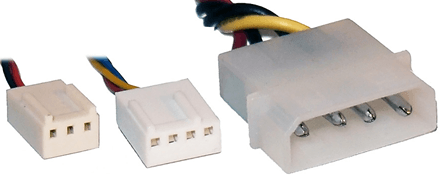
Způsob připojení určuje, zda můžete ovládat otáčky ventilátoru programově (bez použití reobasu). Normální ovládací prvky jsou k dispozici pouze u chladičů se 4pinovými konektory. V tomto případě můžete nastavit určité rychlosti v závislosti na teplotě procesoru. Některé základní desky umožňují ovládání při připojení přes 3 pin. Připojení pomocí MOLEX zcela eliminuje regulaci rychlosti, protože energie přichází přímo z napájecího zdroje.
Proto je vhodné prostudovat si návod k základní desce, abyste zjistili počet konektorů ventilátoru, počet kontaktů (3 nebo 4pin) a také možnost ovládání pomocí 3pinového připojení. Pokud jsou již všechny konektory na základní desce obsazeny, lze pomocí rozbočovače připojit další chladiče.
Instalace ventilátorů do počítačové skříně
Přímá instalace chladiče do počítačové skříně není náročná. Musíte vypnout počítač, úplně vypnout napájení a sejmout boční kryt.
Chladič se instaluje zevnitř skříně, načež se zvenčí zajistí 4 šrouby. Hlavní je nezaměnit stranu, ze které chladič vhání vzduch. K tomu je na jeho těle obvykle šipka, která ukazuje směr vzduchu.
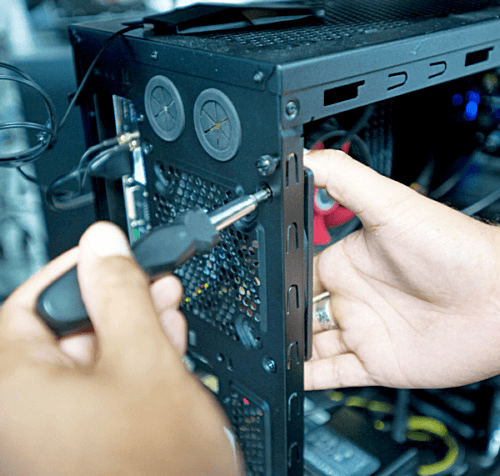
Po instalaci chladiče do počítačové skříně je nutné jej připojit k základní desce (v případě 3 a 4pinových konektorů) nebo ke zdroji počítače (v případě MOLEX). 3 a 4pinové konektory mají speciální výstupky, které zabrání jejich špatnému zapojení.
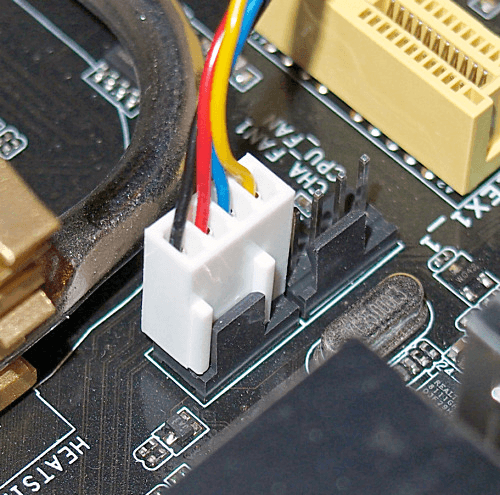
V tomto okamžiku je instalace ventilátorů do počítačové skříně dokončena, můžete skříň sestavit a zkontrolovat.
- Jak snížit hluk ventilátoru počítače
- Jak správně nainstalovat chladiče do systémové jednotky
- chyba ventilátoru CPU
- Jak zvýšit nebo snížit rychlost chladiče CPU
- Jak určit velikost chladiče pro skříň
Tvůrce webu comp-security.net, autor více než 2000 článků o opravách počítačů, práci s programy a nastavování operačních systémů.
Stále máte otázky?
Zeptejte se v komentářích pod článkem nebo na stránce „Zeptejte se“ a určitě dostanete odpověď.
1 komentář – přidejte svůj
Zakhar 09.02.2020/XNUMX/XNUMX
Chlazení je důležitým faktorem, který ovlivňuje celý provoz PC a jeho zdroje. Mám 3×120 pro foukání zepředu, 3×120 pro foukání shora, 1×140 pro foukání zezadu a po několika měřeních jsem se rozhodl umístit chladič procesoru ventilátorem dolů a nyní mi chladič procesoru odebírá teplo. grafickou kartu a procesor nahoru. Současně se procesor v teplotních podmínkách vůbec nezvýšil, ale grafická karta se stala o několik stupňů lehčí.

Konvenční ventilátory slouží majitelům počítačů dobře po mnoho let a stále jsou primárním způsobem chlazení – existují i jiné, ale jsou spíše pro nadšence. Systémy s fázovou změnou jsou neslušně drahé a kapalinové chlazení všemožnými trubicemi, čerpadly a zásobníky je doplněno neustálými obavami z netěsností. Ale chlazení v kapalném systému stále probíhá vzduchem, jen chladič je posunut dál.
Pomineme-li obavy ze stáří technologie, je těžké si nepřipustit, že foukání vzduchu pokojové teploty přes radiátor je účinný způsob, jak teplo odvádět. Problémy nastávají, když celý systém neumožňuje správnou cirkulaci vzduchu uvnitř skříně. Tato příručka vám pomůže optimalizovat provoz vašeho chladicího systému a tím zlepšit výkon, stabilitu a odolnost vašich komponent.
Rozložení těla
Většina moderních skříní má konfiguraci ATX: optické mechaniky vepředu nahoře, pevné disky přímo pod nimi, základní deska připevněná k pravému krytu, zdroj vzadu nahoře, konektory pro rozšiřující karty vzadu. Existují varianty tohoto designu: pevné disky lze namontovat na spodní přední stranu pomocí rychlospojkových adaptérů, což usnadňuje jejich vyjímání a instalaci a poskytuje dodatečné chlazení z pozic pro jednotky. Někdy je napájecí zdroj umístěn ve spodní části, aby se zabránilo průchodu teplého vzduchu. Obecně platí, že takové rozdíly nemají negativní dopad na cirkulaci vzduchu, ale měly by být zohledněny při pokládání kabelů (více o tom níže).
Umístění chladičů
Ventilátory jsou obvykle instalovány ve čtyřech možných polohách: přední, zadní, boční a horní. Přední fungují na ofukování, chlazení vyhřívaných komponent a zadní odvádějí teplý vzduch z karoserie. V minulosti stačil takový jednoduchý systém, ale s moderními přehřívajícími se grafickými kartami (kterých může být několik), těžkými RAM sadami a přetaktovanými procesory byste měli vážně myslet na správnou cirkulaci vzduchu.
Obecná pravidla
Nenechte se zlákat výběrem skříně s největším počtem ventilátorů v naději, že získáte nejlepší chlazení: jak brzy zjistíme, účinný a hladký pohyb vzduchu je mnohem důležitější než proudění vzduchu CFM (kubické stopy za minutu).
Prvním krokem při sestavování jakéhokoli počítače je výběr skříně, která má ventilátory, které potřebujete, a žádné, které nemáte. Dobrým výchozím bodem by byla skříň se třemi svisle umístěnými ventilátory vpředu, protože budou nasávat vzduch rovnoměrně po celé ploše. Takový počet chladičů na dmychadle však povede ke zvýšenému tlaku vzduchu v pouzdře (více o tlaku čtěte na konci článku). K odstranění nahromaděného teplého vzduchu budete potřebovat ventilátory na zadní a horní stěně.
Vyhněte se nákupu pouzdra, které má zjevné překážky pro cirkulaci vzduchu. Skvělé jsou například pozice pro rychlé připojení pevných disků, ale pokud vyžadují, aby byly disky namontovány svisle, bude to vážně omezovat proudění vzduchu.
Zvažte modulární napájecí zdroj. Možnost odpojit nepotřebné vodiče způsobí, že systémová jednotka bude prostornější a v případě upgradu můžete snadno přidat potřebné kabely.
Neinstalujte nepotřebné komponenty: vyjměte staré PCI karty, které už nikdy nebudete potřebovat, ponechte dodatečné chlazení paměti v krabici a vyměňte několik starých pevných disků za jeden se stejnou kapacitou. A proboha už se zbavte disketové mechaniky a CD mechaniky.
Masivní kanály na pouzdře se mohou teoreticky zdát jako dobrý nápad, ale v praxi budou mít tendenci bránit proudění vzduchu, takže je pokud možno odstraňte.
Boční ventilátory mohou být užitečné, ale častěji způsobují problémy. Pokud běží na příliš vysoké CFM, učiní chladiče na grafické kartě a procesoru neúčinné. Mohou způsobit turbulence v pouzdře, znesnadňující cirkulaci vzduchu a také vést k urychlenému hromadění prachu. Boční chladiče lze použít pouze pro slabý odvod vzduchu, který se hromadí v „mrtvé zóně“ pod sloty PCIe a PCI. Ideální volbou by byl velký chladič s nízkou rychlostí otáčení.
Pravidelně čistěte pouzdro! Hromadění prachu představuje vážnou hrozbu pro elektroniku, protože prach je dielektrikum a navíc ucpává potrubí pro odvod vzduchu. Jednoduše otevřete pouzdro na dobře větraném místě a vyfoukejte kompresorem (najdete i plechovky se stlačeným vzduchem na vyfoukání) nebo lehce vykartáčujte měkkým kartáčkem. Vysavač nedoporučuji, může se ulomit a nasát něco, co potřebujete. Taková opatření zůstanou povinná, alespoň dokud všichni nepřejdeme na samočisticí chladiče.
Velké pomalé chladiče jsou obvykle mnohem tišší a účinnější, proto si je pořiďte, pokud je to možné.

Prostředí
Nevkládejte systémovou jednotku do žádného zdání uzavřené krabice. Nevěřte výrobcům počítačového nábytku, nechápou, co dělají a proč. Vnitřní přihrádky ve stolech vypadají velmi pohodlně, ale srovnejte to s nepohodlnou výměnou přehřátých součástí. Nemá smysl přemýšlet o chladicím systému, pokud počítač nakonec umístíte na místo, kde vzduch nemá kam jít. Konstrukce stolu obvykle umožňuje odstranit zadní stěnu oddílu počítače – to obvykle problém vyřeší.
Nepokládejte systémovou jednotku na koberec, jinak se v pouzdře rychleji hromadí prach a vlákna.
Za zvážení stojí i klima ve vaší oblasti. Pokud žijete v horké oblasti, budete muset brát chlazení vážněji, možná dokonce uvažovat o chlazení vodou. Pokud máte obvykle chladné prostředí, vzduch ve vaší místnosti je obzvláště cenný a měl by být používán rozumně.
Pokud kouříte, důrazně se doporučuje, abyste tak nečinili v blízkosti počítače. Prach již škodí součástkám a cigaretový kouř vytváří kvůli své vlhkosti a chemickému složení nejhorší možný druh prachu. Takto lepkavý prach se smývá jen velmi obtížně a v důsledku toho elektronika selhává rychleji než obvykle.
Vedení kabelu
Správná kabeláž vyžaduje pečlivé plánování a ne každý, kdo je nadšený z nákupu nového hardwaru, má potřebnou trpělivost. Chcete rychle utáhnout všechny šrouby a připojit všechny vodiče, ale není třeba spěchat: čas strávený správným umístěním kabelů, aby nebránily cirkulaci vzduchu, se bohatě vyplatí.
Začněte instalací základní desky, napájecího zdroje, úložných zařízení a disků. Poté nasměrujte kabely k zařízením a zhruba označte jejich seskupení. To vám dá představu o celkovém počtu jednotlivých svazků a pomůže vám pochopit, zda mají dostatek místa, aby se vešly pod základní desku. K tomu možná budete potřebovat další adaptéry.
Dále si musíte vybrat nástroje pro kabelové svazky na základě vašich osobních preferencí. Na trhu existuje mnoho produktů pro svazování kabelů a jejich upevnění k tělu.
- Potrubí je plastová trubka, která je na jednom konci rozdělena. Svazek drátů je umístěn uvnitř a trubice je uzavřena. Při šikovném použití vypadá úhledně, ale může to být obtížné, pokud se drdol potřebuje ohnout.
- Skvělou možností je spirálové navíjení. Jde o plastovou pásku ve tvaru vývrtky, kterou lze odvinout a omotat kolem svazku kabelů. Velmi flexibilní, takže v některých případech pohodlnější než kabelová trubka.
- Opletení kabelů se dnes často vyskytuje na vodičích vedoucích od napájecího zdroje, především k základní desce. Můžete si koupit samostatnou stahovací pásku – vypadá to skvěle, ale bude to utrpení.
- Kabelové stahovací pásky jsou nezbytností každého sestavovače počítačů. V kombinaci s lepicími montážními podložkami umožňují jednoduché a snadné vedení kabelů.
- Stahovací pásky na suchý zip (jako uzávěry na bundách) lze znovu použít – pokud pravidelně měníte kabeláž – ale nevypadají tak úhledně.
- Pokud víte, jak používat páječku a chcete si zkrátit/prodloužit dráty sami, teplem smrštitelná fólie bude pohodlným a spolehlivým prostředkem izolace a dodatečné fixace. Při vystavení vysokým teplotám se tento film smrští a pevně přitáhne dráty k sobě v místě kontaktu.
Datové kabely lze snadno zastrčit pod nebo přes jednotku nebo je umístit do prázdné přilehlé přihrádky. Pokud jsou kabely umístěny v cestě vzduchu, připevněte je ke stěně skříně nebo přihrádky. Kabely IDE jsou v dnešní době vzácné, ale pokud je potřebujete, vyměňte ploché verze za kulaté.
Nyní, když jsou všechny kabely na svém místě, zbývá pouze připojit zařízení, aniž byste se museli starat o to, že dráty narušují proudění vzduchu.
Pozitivní nebo negativní tlak?
Kupodivu byste neměli srovnávat výfukové a sací ventilátory z hlediska CFM. Je lepší volit mezi pozitivním a negativním tlakem.
V konfiguraci s pozitivní tlak Na dmychadle jsou instalovány chladiče s vyšším CFM.
Výhody:
- Vzduch uniká každým malým otvorem ve skříni a nutí každou štěrbinu, aby přispěla k chlazení;
- Do těla se dostává méně prachu;
- Užitečnější pro grafické karty s pasivním chlazením.
Nevýhody:
- Grafické karty se systémem přímého odvodu tepla budou částečně působit proti provozu chladičů;
- Není to nejlepší volba pro nadšence.
V konfiguraci s podtlaku CFM je vyšší na výstupu vzduchu, což vytváří částečné vakuum v pouzdře.
Výhody:
- Dobře se hodí pro nadšence;
- Zvyšuje přirozenou konvekci;
- Přímé, lineární proudění vzduchu;
- Vhodné pro grafické karty se systémem přímého odvodu tepla;
- Zvyšuje výkon vertikálních chladičů CPU.
Nevýhody:
- Prach se hromadí rychleji, protože vzduch je nasáván všemi otvory;
- Grafické karty s pasivním chlazením nedostávají žádnou podporu.
Zvolte tlakové schéma s ohledem na zaplnění vašeho počítače. Můžete si dokoupit pouzdro s nastavitelnou rychlostí ventilátoru. Pro ovládání rychlosti chladičů se můžete uchýlit k řešením třetích stran, která však nejsou levná a často vypadají nevkusně. Poraďte se se svou peněženkou a smyslem pro krásu.
Nyní, když vzduch volně a efektivně proudí vaším počítačem, můžete si být jisti, že vaše vzácné komponenty vydrží dlouho a budou fungovat co nejlépe.