Vše, co potřebujete vědět o typech kabelů HDMI
Kabel HDMI umožňuje přímé připojení zařízení k televizoru nebo domácímu kinu. Může přenášet video, audio signály a některé servisní příkazy.
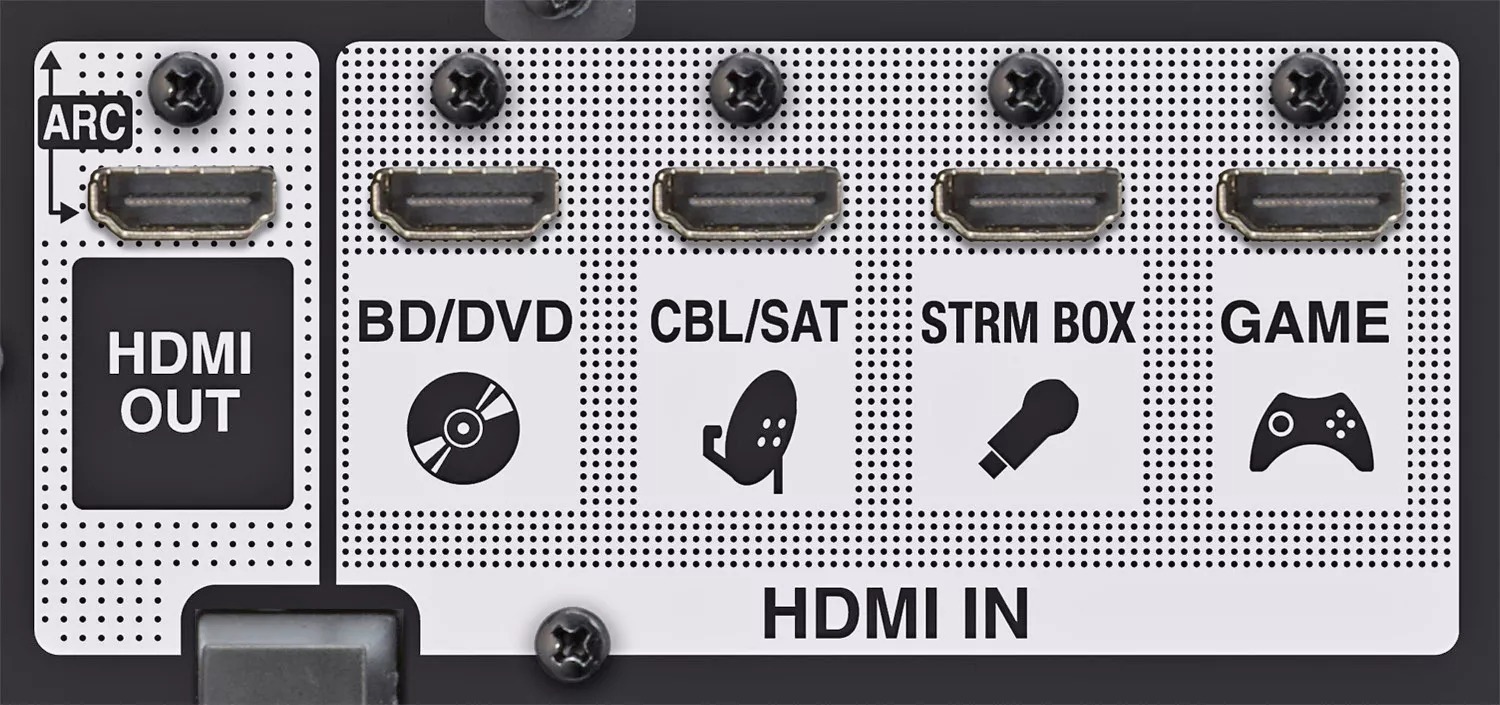
Ve kterých zařízeních najdete konektory pro HDMI kabel?
Zařízení, která podporují připojení HDMI:
- Televize, video projektory, monitory.
- DVD, Blu-ray a Ultra HD přehrávače.
- Set-top boxy pro kabelovou a satelitní TV, videorekordéry.
- Přijímače domácího kina.
- Vysílatelé médií.
- Herní konzole.
- Počítače a notebooky.
- Některé modely digitálních fotoaparátů, videokamer a chytrých telefonů.
Typy HDMI kabelů
Kabely HDMI poskytují různé možnosti v závislosti na rychlosti signálu (šířce pásma) a verzi HDMI.
Typy HDMI kabelů:
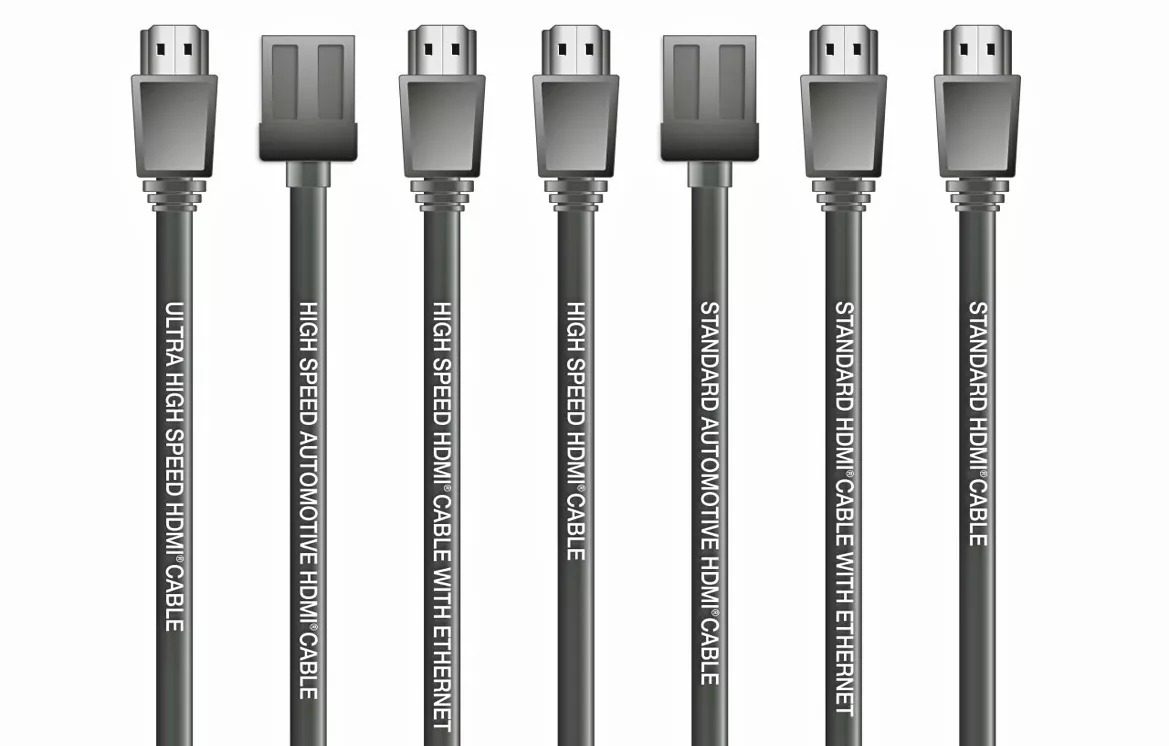
Standardní HDMI kabel: Tento kabel je určen pro standardní HDTV, kabelová a satelitní rozlišení (až 720p a 1080i) s propustností až 5 Gbps. Je optimalizován pro HDMI verze 1.0 až 1.2a.
Standardní kabel HDMI do auta: Tento typ kabelu má stejné možnosti jako standardní kabel HDMI, ale používá se k připojení přenosných a automobilových DVD přehrávačů a dalších zařízení k video displejům v autě. Tento kabel má dodatečné stínění pro potlačení rušení z jiných elektrických systémů a kabeláže vozidla.
Vysokorychlostní kabel HDMI: Tento typ kabelu je navržen tak, aby zvládal rozlišení videa 1080p a 4K (30Hz) a také poskytuje podporu 3D a Deep Color. Kabel podporuje přenos dat rychlostí až 10 Gbps. Je optimalizován pro HDMI verze 1.3 až 1.4a.
Vysokorychlostní kabel HDMI do auta: Tento typ kabelu podporuje stejné funkce jako vysokorychlostní kabel HDMI, ale je optimalizován pro automobilové prostředí.
Prémiový vysokorychlostní kabel HDMI: Tento typ kabelu je určen pro stabilní přenos videa v rozlišení 4K/UltraHD, včetně 4K/60Hz, HDR a vysokého barevného gamutu. Šířka pásma kabelu je 18 Gbps a je optimalizována pro HDMI verze 2.0/a/b.
Super vysokorychlostní HDMI kabel: tento typ kabelu zahrnuje všechny funkce ostatních kabelů a podporuje také 8K video s HDR a dokonce i 10K rozlišení. Podporuje šířku pásma až 48 Gb/s (přenosovou rychlost) a je méně náchylný na elektromagnetické rušení, které způsobují některá bezdrátová zařízení. Tento typ kabelu je optimalizován pro HDMI verze 2.1.
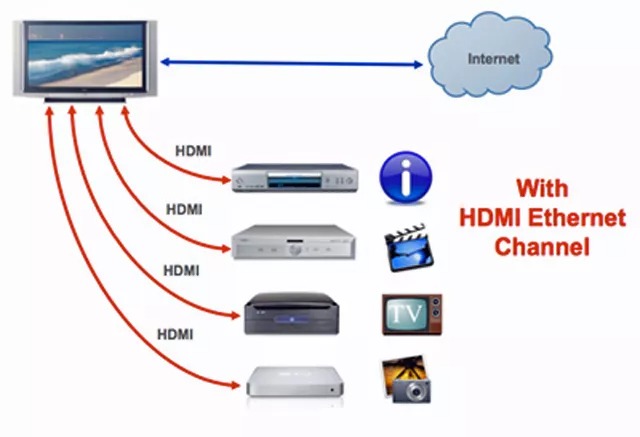
Kabely HDMI s vestavěným Ethernetem: Existují také standardní, vysokorychlostní, prémiové vysokorychlostní a ultra vysokorychlostní kabely HDMI, které mohou podporovat další připojení HDMI Ethernet. Tyto kabely jsou navrženy tak, aby umožnily více zařízením připojeným přes HDMI sdílet jediné tradiční ethernetové připojení k širokopásmovému routeru rychlostí až 100 Mb/s. Zařízení však tuto funkci obvykle neimplementují.
Typy HDMI konektorů
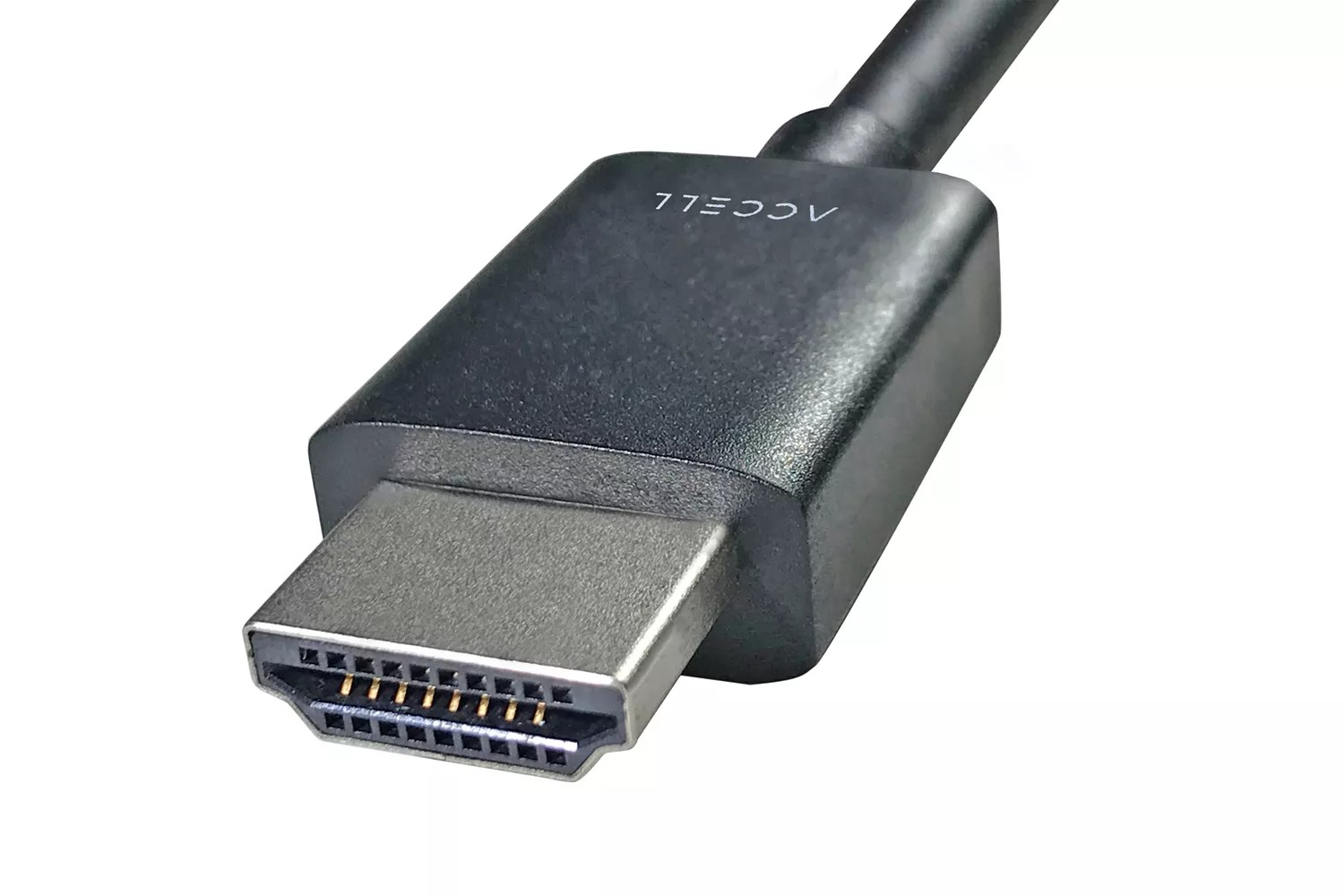
Existují čtyři typy koncových konektorů HDMI v závislosti na jejich aplikaci.
Standardní velikost (typ A): Kabel HDMI s konektorem standardní velikosti se obvykle používá k připojení zdrojových zařízení, jako jsou přehrávače DVD/Blu-ray/Ultra HD, počítače, mediální centra, kabelové/satelitní boxy a herní konzole k televizoru, video projektoru a přijímači domácího kina.
Mini velikost (typ C): Mini-plug HDMI kabely se používají ve standardních DSLR fotoaparátech a tabletech. Konec, který se připojuje k fotoaparátu nebo tabletu, je mini konektor HDMI. Druhý konec kabelu je konektor standardní velikosti, který se připojuje k vašemu televizoru, PC monitoru nebo video projektoru.
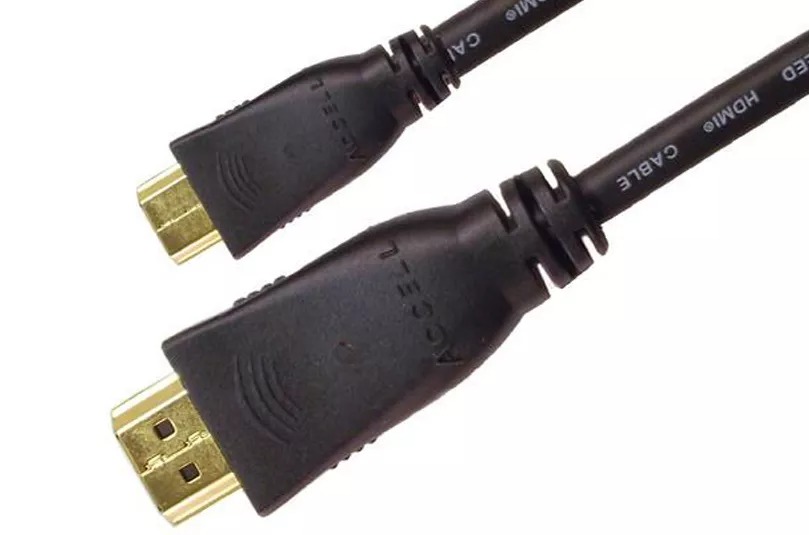
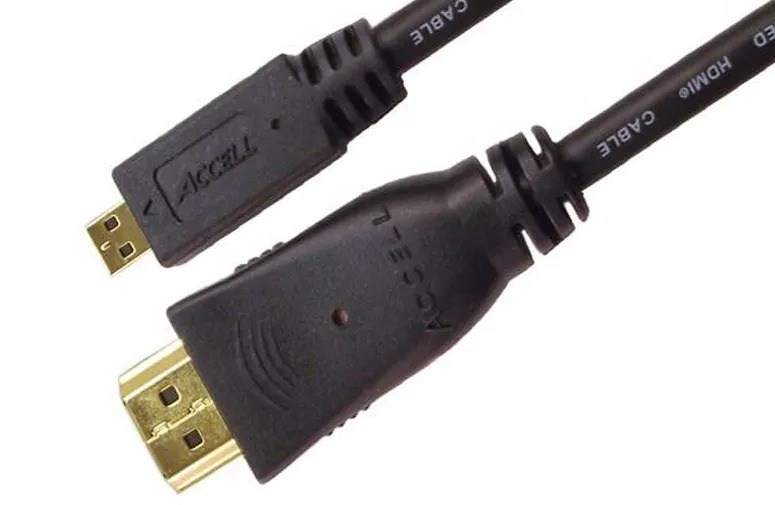
• Micro velikost (typ D): Micro HDMI se používá na malých přenosných zařízeních, jako jsou digitální fotoaparáty, chytré telefony a menší tablety. Kabel micro HDMI má na jednom konci konektor micro a na druhém konektor standardní velikosti HDMI.
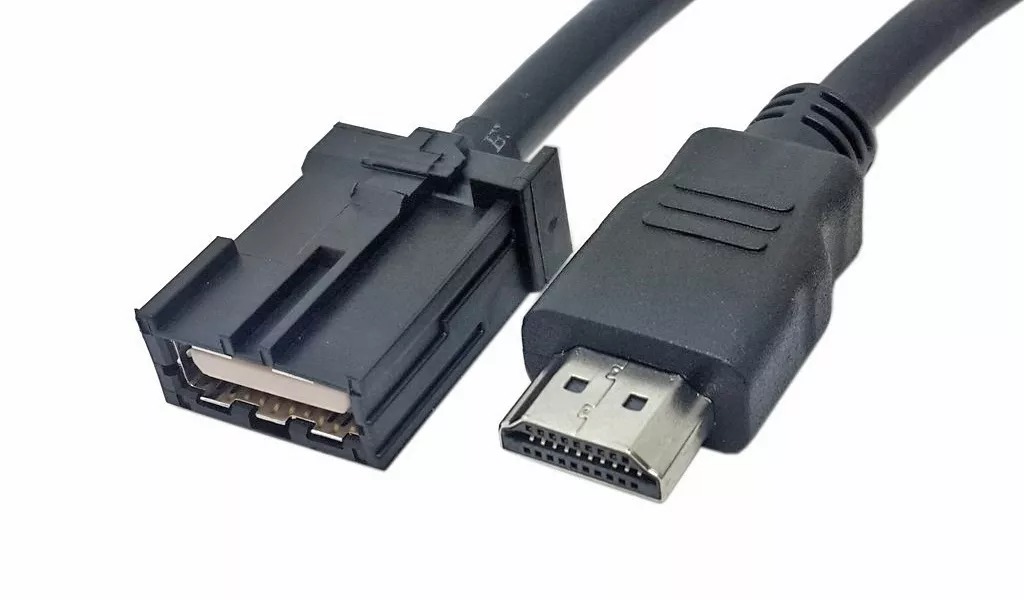
• Automobilový průmysl (typ E): K dispozici je speciální konektor pro automobilové HDMI kabely.
Kombinace HDMI s některými připojeními bez HDMI
HDMI lze také použít v kombinaci s jinými typy připojení. Pokud potřebujete tyto možnosti, existují například adaptéry a kabely HDMI/DVI, HDMI/Display Port, HDMI/USB-C a HDMI/MHL.
Další funkce kabelu HDMI ke zvážení
Kabely HDMI mohou mít také další funkce navržené pro zlepšení přenosu signálu mezi zařízeními.
• Pasivní kabel HDMI: Většina HDMI kabelů je pasivních. To znamená, že jeden konec kabelu se připojuje ke zdrojovému zařízení a druhý k přijímači domácího kina nebo monitoru. Kabel je obousměrný, což znamená, že jej můžete připojit ke vstupu nebo výstupu HDMI. Pasivní kabely HDMI musí poskytovat stabilní signál až na vzdálenost 5 metrů.
• Aktivní (zesílený) kabel HDMI: Delší kabely HDMI mohou vyžadovat dodatečné zesílení pro přenos stabilního signálu. Aktivní kabely HDMI obsahují zesilovací obvody uvnitř jedné z propojovacích hlav. Ve většině případů přichází výživa zevnitř. Můžete však najít aktivní kabel, který připojuje externí zdroj napájení pomocí malého kabelu, který připojuje jeden konec konektoru HDMI ke zdroji napájení USB nebo napájecímu adaptéru.
• HDMI optický kabel: Podobně jako u digitálních optických audio připojení přenášejí optické kabely HDMI signály přes kabel z optických vláken, v tomto případě obraz i zvuk. Optické kabely HDMI mají stejné typy konektorů jako ostatní kabely HDMI. Optický kabel HDMI může být velmi tenký. Dokáže přenášet stabilní signály na delší vzdálenost než jiné kabely HDMI bez potřeby externího napájení.
Poznámka: Aktivní a optické kabely HDMI jsou směrové. To znamená, že jeden konec je označen jako zdroj nebo 1 a druhý konec je označen jako TV nebo 2. Aby kabel fungoval, musí být připojen správným směrem.
Existují další způsoby přenosu signálu HDMI na velké vzdálenosti pomocí kabelových i bezdrátových řešení.
Tipy pro nákup HDMI kabelů
Při nákupu kabelu HDMI mějte na paměti následující:
- Kupte si kabel s konektorem, který je vhodný pro vaše zařízení.
- Zvolte optimální délku: kabel by neměl být příliš dlouhý, ale ani krátký, abyste nemuseli pro připojení přesouvat všechny komponenty.
- Nepřeplácejte. Nekupujte 2metrový kabel, který stojí více než 7000 2 RUB. Vysoká cena nemusí vždy znamenat vysokou kvalitu. Také nekupujte kabel, který je příliš levný. Pokud je na obalu oficiální certifikační logo, kabel bude splňovat další uvedené specifikace. Můžete najít dobrý 700metrový kabel za XNUMX RUR. Pokud nakupujete v internetových obchodech, objednejte si z důvěryhodných stránek, jako je Amazon, Accell, Monoprice nebo CablestoGo.
Poznámka: Prémiové vysokorychlostní kabely HDMI a superrychlostní kabely budou dražší.

- Vyberte kabely HDMI, které budou podporovat funkce vašeho zařízení. Pokud máte například 4K televizor nebo video projektor, přijímač domácího kina, přehrávač Ultra HD Blu-ray nebo streamování videa, budete potřebovat vysokorychlostní kabel HDMI nebo prémiový kabel.
- Zjistěte, co dělat, pokud máte problémy s připojením HDMI.
Poznámka: Můžete použít starší HDMI komponenty s novějšími komponenty. Je však možné, že nebudete mít přístup k novým funkcím HDMI v závislosti na tom, co se výrobce rozhodne zahrnout do konkrétního produktu.
- Jak připojit notebook k televizi přes HDMI kabel
- Mohou hrát dva lidé na stejném počítači?
- Průvodce USB konektory a USB kabely
- Dva účty na jednom počítači
Chytré televizory se velmi liší od televizorů, na které jsou starší generace zvyklé. Mají mnoho mimořádně užitečných funkcí, ale nastavení takových zařízení je poměrně složité. Prozradíme vám, jak připojit Smart TV k vaší televizi a nakonfigurovat její základní funkce.

Moderní televizory s funkcí Smart TV vám umožňují nejen sledovat bezdrátové kanály, ale také umožňují používat online kina, služby streamování hudby a dokonce hrát poměrně vážné hry s dobrou grafikou. Hlavní věc je správně nastavit Smart TV a dnes vám řekneme, jak na to.
Jak nastavit Smart TV na vašem televizoru
Nastavení Smart TV probíhá v několika fázích, ale první věc, kterou musíte udělat, je připojit ji k internetu.
Nastavení kabelového připojení k internetu
Jedná se o nejjednodušší a zároveň nejspolehlivější způsob připojení Smart TV k internetu a v případě televizorů se 4K a vyšším rozlišením snad jediný správný – rychlost a stabilita Wi-Fi prostě nemusí stačí pro adekvátní přehrávání 4K obrázků bez vlysů a zamrzání. Hlavní nevýhodou drátového připojení jsou možné problémy se skrytým zapojením síťového kabelu a nutnost opakovat tento postup při každém přemístění televizoru na nové místo.
Před připojením televizoru se zásobte síťovým kabelem požadované délky. Lze jej zakoupit v každém obchodě s počítači. Tam můžete také požádat odborníky, aby jej zalisovali (nainstalujte příslušné konektory na oba konce kabelu). Alternativou k tomu by bylo zakoupení hotového propojovacího kabelu s již nainstalovanými konektory RJ-45.
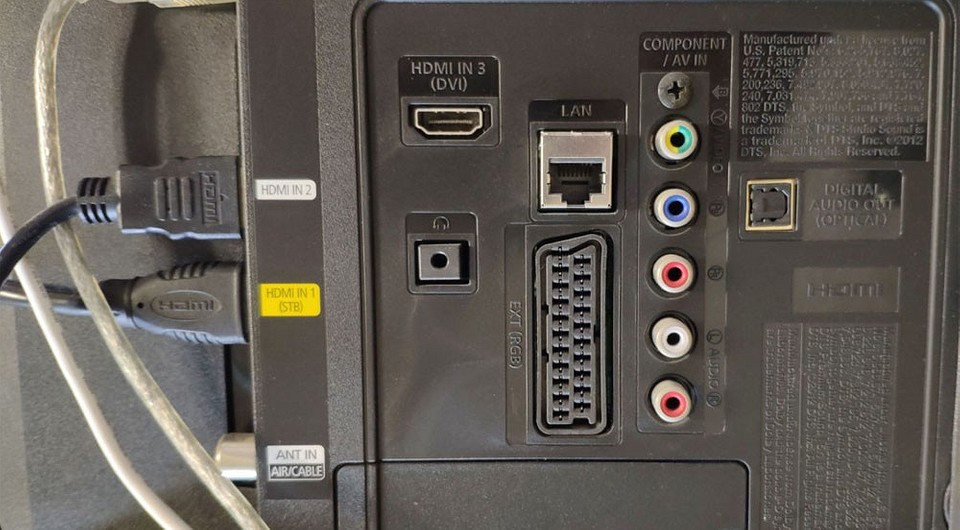
Nyní vše, co musíte udělat, je připojit jeden konec kabelu k routeru a druhý ke konektoru LAN na televizoru. V naprosté většině případů nebudou vyžadována žádná další nastavení, ale pokud váš router nemůže automaticky přidělovat IP adresy připojeným zařízením, přejděte do nabídky nastavení sítě televizoru a ručně zadejte všechny parametry sítě:
- nastavte IP adresu (obvyklá hodnota 192.168.1.ХХХ, kde ХХХ je libovolné 3místné číslo až do 256);
- zadejte síťovou bránu (obvykle 192.168.1.1);
- nezapomeňte na DNS server (8.8.8.8).
Tím je nastavení kabelového připojení dokončeno.
Nastavení bezdrátového připojení k internetu
Bezdrátové připojení Smart TV k internetu je pomalejší než kabelové a není tak stabilní. Vyniká však absencí dalších vodičů a mnohem větší svobodou při výběru místa instalace televizoru: ve skutečnosti ji můžete umístit kamkoli v bytě, kde je zásuvka, a v budoucnu ji můžete také volně přemisťovat . Co se týče rychlostního limitu, tak ten úplně stačí na jakoukoliv Smart TV s Full HD rozlišením. Hlavní věc je ujistit se, že váš televizor má bezdrátový modul Wi-Fi. V opačném případě si budete muset koupit externí adaptér nebo se omezit na kabelové připojení.
- Přejděte do nabídky nastavení Smart TV
- Přejděte na Síť nebo Síťová připojení a najděte tam nabídku nastavení bezdrátového připojení.
- Když na něj kliknete, zobrazí se vám seznam všech dostupných Wi-Fi sítí. Klikněte na ten, který potřebujete, zadejte síťový klíč a klikněte na „Připojit“.
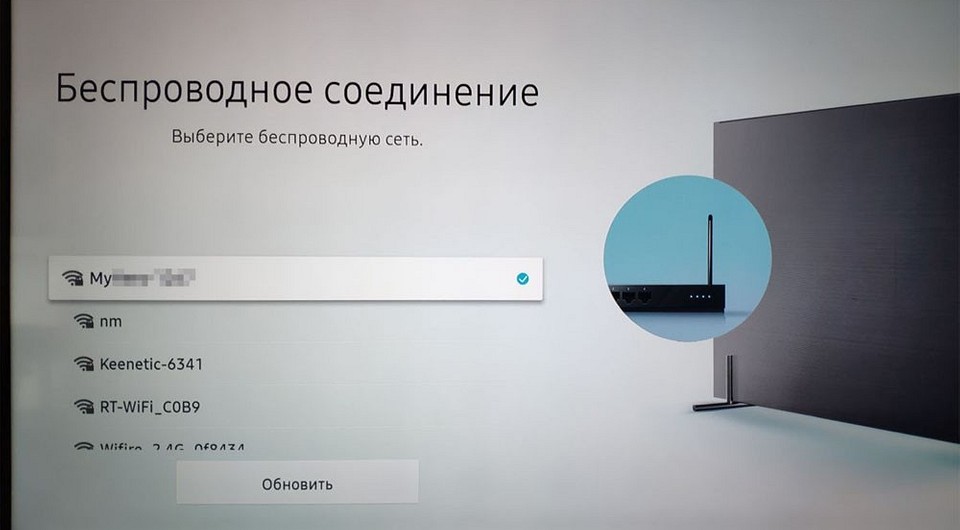
Upozorňujeme, že tento algoritmus je dosti přibližný a může se lišit v závislosti na modelu vašeho televizoru.
Pokud TV i router podporují WPS, pak stačí stisknout tlačítka WPS na obou zařízeních, poté se automaticky naváže spojení.
Jak připojit set-top box Smart TV
Mnoho uživatelů dává přednost nákupu běžné televize bez chytrých funkcí a přidává je pomocí některého z mnoha set-top boxů, čímž ušetří spoustu peněz a získá flexibilitu při výběru platformy Smart TV. V takovém případě budete muset před nastavením sítě připojit set-top box k televizoru pomocí libovolného konektoru HDMI. Samotný set-top box nezapomeňte připojit k elektrické síti pomocí dodávaného adaptéru.
Poté nakonfigurujte připojení set-top boxu k síti pomocí některé z výše popsaných metod (v závislosti na tom, jaký typ připojení podporuje).
Jak ovládat Smart TV
Drtivá většina chytrých televizorů je dodávána s dálkovým ovládáním. Lze jej použít jak pro banální přepínání kanálů a ovládání hlasitosti, tak pro procházení položek nabídky. Mnoho dálkových ovladačů má ale také řadu horkých kláves, které spouštějí předinstalované aplikace. Může to být klient Netflix, hlasový asistent nebo ruské služby, jako je náš oblíbený Kinopoisk.
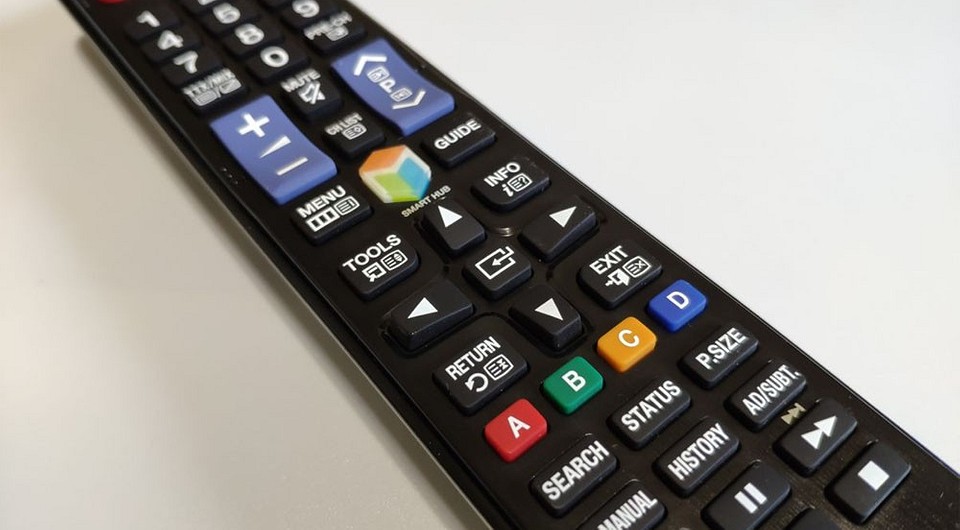
Ale přiložený dálkový ovladač není vždy pohodlný a má tendenci se ztratit v nejméně vhodnou dobu. Mnoho uživatelů proto raději připojí své chytré telefony ke Smart TV a použije je jako dálkové ovladače. Naštěstí to v případě chytrých televizorů není těžké. Navíc připojením telefonu ke Smart TV můžete vysílat obraz z ní na velkou obrazovku, což může být také velmi užitečné. Můžete tak například snadno sledovat fotografie nebo videa pořízená na dovolené s rodinou a přáteli, pustit si film stažený do telefonu nebo uspořádat miniprezentaci. Obecně je tato funkce velmi užitečná a potřebná.
Jak připojit telefon ke Smart TV
Telefon můžete připojit k televizi různými způsoby, ale pro účely dnešního článku se sotva vyplatí uvažovat o typu kabelového připojení – je to prostě nepohodlné a upřímně řečeno je to zbytečné vzhledem k možnostem, které Smart TV poskytuje.
Nejjednodušší způsob, jak připojit chytrý telefon k chytré televizi pro vysílání videa, je použít technologii Miracast.
- Aktivujte Miracast v nastavení televizoru.
- Povolte na svém smartphonu funkci Wireless Monitor. Obvykle se nachází v nabídce Nastavení -> Zobrazení.
- Vyberte svůj televizor ze seznamu dostupných zařízení Miracast.
Obraz z obrazovky smartphonu se objeví na televizoru ihned po dokončení posledního kroku.
Aby bylo možné používat smartphone nejen k vysílání obrázků, ale také jako dálkové ovládání, existuje mnoho různých aplikací. Některé z nich fungují přes Wi-Fi (k tomu musí být televizor a telefon ve stejné síti), jiné využívají IR port televizoru a smartphonu a mohou fungovat pouze v případě, že jej mají obě zařízení.
Jedním z nejpohodlnějších způsobů připojení smartphonu k televizoru je použití aplikace Google Home. K tomu stačí, aby byla obě zařízení připojena ke stejnému účtu Google.
Stačí spustit aplikaci Google Home a klepnout na název požadovaného modelu televizoru.
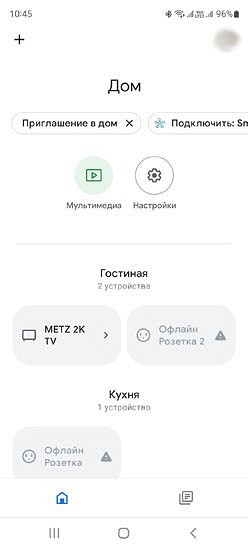
Poté se na TV obrazovce objeví 6místný kód. Zadejte jej na svém smartphonu jako odpověď na odpovídající výzvu.
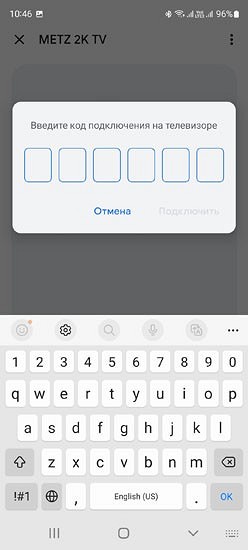
Nyní můžete pomocí Google Home vysílat obrázky ze smartphonu do televizoru a samotný telefon může fungovat jako dálkové ovládání a ovládat všechny funkce Smart TV.


Jak nastavit další funkce Smart TV na vašem televizoru
Všechna ostatní nastavení funkcí Smart TV jsou volitelná, tzn. přímo závisí na tom, jaké příležitosti chcete získat. Všechny chytré televizory jsou dodávány se sadou aplikací předinstalovaných výrobcem. Mezi nimi jsou nutně programy pro vysílání vysílání a několik aplikací pro streamovací služby.
Je však na zvážení, že pokud si chcete nastavit běžné vysílání, jedna aplikace vám na to stačit nebude – televizor musí být navíc připojen k externí anténě nebo síti kabelového vysílání. I když toto omezení lze obejít. Většina online kin také vysílá některé bezdrátové kanály. V tomto případě si snadno vystačíte s kabelovým nebo bezdrátovým síťovým připojením, o kterém jsme psali na začátku článku. Vysílací kanály lze například sledovat přes internet v Megafon TV, Kinopoisk, Peers.TV a mnoha dalších službách.
Hlavní věc, kterou musíte při výběru Smart TV pochopit, je, na jaké platformě běží. Platforma Android TV má nejvíce aplikací a nastavení, zatímco proprietární shelly od výrobců jako Tizen a WebOS jsou mnohem omezenější ve výběru programů a dávají přednost vlastním službám.
Obecně platí, že přidávání nových funkcí Smart TV spočívá ve stažení a instalaci požadovaného programu z obchodu s aplikacemi (z Obchodu Google Play pro Android TV a značkových obchodů s aplikacemi pro jiné platformy Smart TV) a jeho následné konfiguraci. Tito. se neliší od algoritmu, který znají majitelé všech smartphonů. Proto nemá smysl tento postup podrobně popisovat.
Přečtěte si také
- Top 7 moderních televizních set-top boxů: od Chromecastu po Apple TV
- Jak připojit Smart TV k televizoru Samsung: pokyny krok za krokem